

1. はじめに
「拡張子」って聞くと、ちょっとむずかしそうなイメージがありませんか?でも実はこの拡張子、ChatGPTなどのAIを使いこなす上で、とても重要な“カギ”になる存在なんです。
たとえば「.txt」や「.csv」「.html」など、ファイルの名前の最後についているあれ。実はこの小さな「.○○」の部分が、AIに“どんな処理をさせるか”や“どう読み取ってもらうか”を伝えるためのヒントになっています。
最近は、ChatGPTにファイルをドラッグ&ドロップで渡して、データを分析させたり、画像を作ってもらったり、Webページをまるごと作らせたりすることもできるようになりました。そんなときに、正しい拡張子の知識があるだけで、作業効率がグンと上がるんです。
この記事では、特にChatGPTと相性がよく、知っておくとAI活用が一気にレベルアップする5つの拡張子を、わかりやすく紹介していきます。
「AIをもっと便利に使いたい!」「ChatGPTでいろんなことを自動化したい!」という方は、ぜひ最後まで読んでみてくださいね!
2. 拡張子とは?基本をざっくり解説
まずは「拡張子ってなに?」というところから、ざっくり確認しておきましょう。
拡張子(かくちょうし)とは、ファイルの名前のうしろにつく「.txt」や「.jpg」などの**「.(ドット)+英数字の記号」**のことをいいます。これは、**そのファイルが「どんな種類のものか」や「どのアプリで開けばいいのか」**をパソコンやAIに伝えるための目印なんです。
たとえば…
memo.txt→ テキストファイル(文字だけのデータ)photo.jpg→ 写真画像index.html→ Webページの構造を表すファイルdata.csv→ 表形式のデータを持つファイルmanual.pdf→ 電子書類形式のファイルassets.zip→ いろんなファイルがひとつにまとまった圧縮ファイル
といったように、拡張子によってファイルの役割がパッとわかるようになっています。
そしてこの拡張子、ChatGPTなどのAIに「どう扱わせるか」を決めるうえでも超重要なんです!
たとえば、ChatGPTに「このデータを分析して!」とお願いしたいとき、そのデータが.csvで保存されていればスムーズに分析を始めてくれますし、.txtで保存されたプロンプト(指示文)なら何度も呼び出して活用できます。
つまり、拡張子を理解しておけば、ChatGPTに「何をどうしてもらうか」を的確に伝えることができるようになるんですね!

このあとは、そんなChatGPTと特に相性が良い拡張子を5つに厳選して、それぞれの特徴や使い方をわかりやすく解説していきます。
3. ChatGPTと特に相性が良い5つの拡張子とは?
ここでは、ChatGPTと特に相性が良い5つの拡張子を紹介します。これらを使いこなすだけで、AIとのやり取りがスムーズになり、作業効率も大幅アップ!それぞれの拡張子の特徴と、ChatGPTとの組み合わせ方を見ていきましょう。
3-1. .txt|プロンプト保存や読み込みに最適!
.txtは、文字情報だけを保存できるシンプルなテキストファイルです。
たとえばChatGPTでよく使うプロンプト(指示文)を.txtファイルに保存しておけば、そのまま読み込ませて再利用することができるんです。毎回同じ文章をコピペしなくていいので、日常的にChatGPTを使っている方には超おすすめ!
また、メモやアイデア、下書きなども.txtでまとめておけば、ChatGPTに読み込ませて一括で整えてもらうこともできます。
📝活用例
- 台本の下書きを
.txtで保存 → ChatGPTに「読み込んで整えて」と依頼 - よく使う挨拶文やテンプレートを
.txtで管理 → 必要なときに即使える!
3-2. .html|Webページやツールの生成に大活躍!
.htmlは、Webページを作るためのファイル形式です。中身は「タグ」と呼ばれる文字で構成されており、文章や画像のレイアウトなどを決める「設計書」のような役割を持っています。
ChatGPTはこのHTMLコードも得意!「○○なWebページを作って」と頼むと、実際に使えるHTMLコードを生成してくれるので、そのまま保存してブラウザで開けば即Webページになります。
特におすすめなのは、LINEスタンプのダウンロードページや、ツール系のページをChatGPTに一気に作ってもらう使い方。HTMLファイルでまとめて出力すれば、手間がグッと減ります。
📝活用例
- 40個の画像をまとめたLINEスタンプ紹介ページをHTMLで自動生成
- 簡易ジェネレーターや計算機などをHTML+JavaScriptで一括作成
3-3. .svg|拡大してもキレイな“コードで作る画像”
.svgは、ベクター画像と呼ばれる特殊な画像形式。画像を「点と線と色のデータ」で記録しているため、どれだけ拡大しても画質が落ちないという特徴があります。
しかも、SVGの中身はプログラミングっぽいテキストでできているので、ChatGPTに「こういう図形を描いて」と指示すれば、コードだけで画像を作ってくれることも。
特に、プレゼン資料や図解、LINEスタンプなど、文字や記号が入った画像をキレイに出力したいときにぴったりです。
📝活用例
- 「AI活用の流れ」を図で見せたい → SVG形式のフローチャートを生成
- スタンプで文字がつぶれるとき → SVG形式にするとくっきり表示される
3-4. .csv|ChatGPT×データ分析の最強タッグ!
.csvは、カンマで区切られた表形式のデータを保存するファイル形式。Excelで開けば、ふつうの表のように見えます。
CSV形式は、YouTubeやX(旧Twitter)、Instagramなどのデータ分析に超便利。ChatGPTはCSVを読み込んで、数字の傾向を分析したり、グラフの提案をしてくれたりします。
特に「ADAサイクル」と呼ばれるAI活用のフレームワークでは、このCSVが大活躍!AIに任せるべき「分析・評価・改善」の工程を、CSV形式のデータからスムーズに実行できます。
📝活用例
- YouTubeのアナリティクスCSVを読み込んで、改善点を分析
- SNS投稿のパフォーマンスデータを評価し、施策を提案してもらう
3-5. .zip|まとめて渡せる“AIに最も都合のいい箱”
.zipは、複数のファイルを1つにまとめて圧縮する形式です。まるで**「いろんな道具が詰まった便利な箱」**のようなもの。
ChatGPTは、このZIPファイルも開けるので、たとえば「複数のPDF」「テキスト」「プロンプトファイル」などを一括で読み込んでもらいたいときに超便利です。
オリジナルのGPT(Custom GPTs)を作るときにも、このZIP形式で知識ベースを渡せば、大量の情報を一気に学習させることができます。
📝活用例
- 動画の台本作成に使う資料を全部まとめてZIPで渡す
- GPT作成用に、参考文献やFAQをZIP化して一括アップロード
4. 拡張子をうまく使うコツと注意点
ここまで紹介してきた拡張子ですが、ただ知っているだけではもったいない!ちょっとしたコツや注意点を押さえておくだけで、ChatGPTとのやりとりがもっとスムーズに、そして正確になります。
以下に、よくあるポイントをまとめておきます。
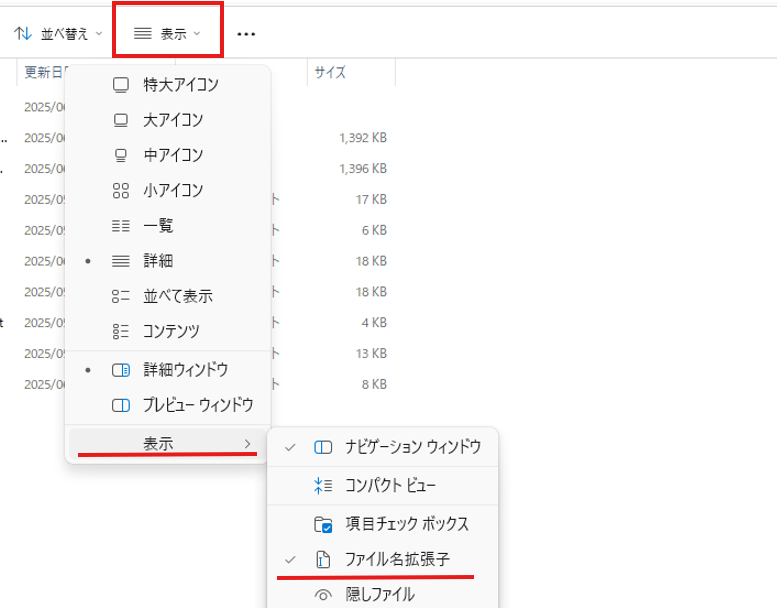
✅ コツ①:拡張子はちゃんと表示されるようにしておこう
Windowsでは、初期設定だと拡張子が隠れて見えないことがあります。「sample」というファイル名でも、実際は「sample.txt」かもしれません。
拡張子を表示していないと、ChatGPTに正しく伝えられない可能性も。
表示設定(例:Windows)
エクスプローラー → 表示 → 「ファイル名拡張子」にチェック
✅ コツ②:「形式指定」もプロンプトの一部として使える!
ChatGPTに何かを作ってもらうとき、「○○形式で」と一言添えるだけで出力内容がガラッと変わることがあります。
例:
- 「CSV形式で表を作ってください」
- 「HTMLでページを作って」
- 「SVG形式でロゴを作って」
ChatGPTは拡張子から“どう表現すればいいか”を判断するので、必ず具体的な形式を伝えるようにしましょう。
✅ コツ③:拡張子ごとに「向いている作業」を見極める
たとえば…
- アイデアをサッと書き留める →
.txt - 視覚的に見せたい →
.svgor.html - データを分析したい →
.csv - 複数ファイルを一括管理したい →
.zip
このように、「何をしたいか」によって、ベストな拡張子を選ぶことが大切です。
⚠️ 注意①:ChatGPTで読み込める形式には制限がある
ChatGPT(特に無料版や一部のバージョン)では、すべてのファイルを直接読み込めるわけではありません。
Pro版やCustom GPTなど、ファイルアップロードに対応しているバージョンでないと、.csvや.zipなどは利用できないことがあります。
事前に自分の使っているChatGPTがどこまで対応しているかチェックしておきましょう。
⚠️ 注意②:HTML・SVGは表示対応に注意!
ChatGPTが生成したHTMLやSVGコードは、そのまま表示できないこともあります。
表示するには、Webブラウザで開いたり、エディターに貼り付けて確認したりする必要があります。
うまく表示されないときは、一度メモ帳やVisual Studio Codeなどで開いてみるのがおすすめです。
⚠️ 注意③:CSVやZIPは中身の構造がカギ!
ChatGPTにCSVやZIPファイルを読み込ませるときは、中身の構造をわかりやすくしておくと、正しく解析してくれる確率が上がります。
たとえばCSVなら…
- 1行目に項目名(例:日付, タイトル, 再生回数)を書く
- 同じ形式でデータが並んでいる状態にする
ZIPファイルなら…
- 不要な画像や重いファイルは省いておく
- テキストやPDF中心にまとめる
このような工夫が、AIとのやりとりを円滑にしてくれます。
5. まとめ|拡張子を知ればChatGPTがもっと使える!
ここまで、ChatGPTと相性が良い5つの拡張子について紹介してきました。いかがでしたか?
普段なんとなく目にしている「.txt」や「.csv」といった拡張子ですが、実はそれぞれに意味と役割があり、AIとのやりとりをぐんとスムーズにしてくれる大切なツールなんです。
特に今回ご紹介した5つの拡張子は、どれもChatGPTでの作業を強力にサポートしてくれるものばかり:
| 拡張子 | 役割 | ChatGPTでの活用例 |
|---|---|---|
.txt | テキスト | プロンプト保存、メモの読み込み |
.html | Webページ | コード生成、ページ作成 |
.svg | ベクター画像 | 図解やロゴのキレイな出力 |
.csv | 表形式データ | データ分析、グラフ提案 |
.zip | 圧縮ファイル | 複数ファイルの一括読み込み |
これらを知っておくだけで、たとえば「大量の資料をZIPで一括読み込み」「分析用のデータをCSVで渡す」「アイデアメモをTXTで管理」といったことができ、ChatGPTの使い方が一気に“プロっぽく”なります。
AIを「うまく使える人」と「なんとなく使ってる人」の差は、こうした小さな知識と工夫の積み重ねで決まるのかもしれません。
ぜひ今日から、拡張子を意識してChatGPTとやり取りしてみてください。
きっとあなたの作業効率やアイデアの実現スピードが、大きく変わってくるはずです!
よくある質問(FAQ)
- Q拡張子ってどこで確認できるの?
- A
ファイル名の最後についている「.txt」や「.jpg」などが拡張子です。ただし、Windowsなどでは初期設定で非表示になっていることもあります。
表示するには:
- Windowsの場合:エクスプローラー → 表示 → 「ファイル名拡張子」にチェックを入れてください。
- Macの場合:ファイルを選択 → 「情報を見る(⌘+I)」で確認できます。
- QChatGPTに読み込ませるとき、どの拡張子が一番おすすめ?
- A
目的によって最適な拡張子は異なりますが、初心者の方には「.txt」と「.csv」がおすすめです。
.txt:シンプルにプロンプトやメモを保存したり、指示文として読み込ませたりできます。.csv:データの分析やグラフ作成など、数値的な作業に強いです。
「まずはこの2つから使ってみる」と、ChatGPTの便利さを体感しやすいですよ!
- QZIPファイルにまとめると、本当にChatGPTは全部読んでくれるの?
- A
はい、ChatGPT Plus(有料版)やCustom GPTなどでは、ZIPファイルをアップロードすると中身のファイルまでしっかり読み取ってくれます。
ただし注意点としては:
- 中に入れるファイルは、主に**テキスト系(.txt, .csv, .pdfなど)**が望ましいです。
- 不要な画像や動画は省いた方が、ChatGPTがスムーズに処理できます。
- フォルダ構成が複雑すぎない方が、正確に読まれやすくなります。







※当サイトはアフィリエイト広告を利用しています。リンクを経由して商品を購入された場合、当サイトに報酬が発生することがあります。
※本記事に記載しているAmazon商品情報(価格、在庫状況、割引、配送条件など)は、執筆時点のAmazon.co.jp上の情報に基づいています。
最新の価格・在庫・配送条件などの詳細は、Amazonの商品ページをご確認ください。