
CanvaにAIが続々登場!
こんにちは!みなさんは「Canva(キャンバ)」って使ったことありますか?
Canvaは、デザインの知識がなくても簡単におしゃれな画像や資料が作れる人気のツールです。SNSの投稿画像、プレゼン資料、名刺、チラシまで、何でも作れちゃうんですよ。
そんなCanvaが、最近どんどん進化してるんです!
その秘密は…AI(人工知能)の力!
たとえば、「ちょっと文章考えるのがめんどくさいな〜」ってときに自動で文章を作ってくれたり、写真の中のいらないものをササッと消してくれたり。しかも、テキストから画像を作り出すことまでできちゃうんです!
「それって難しそう…」と思うかもしれませんが、実はめちゃくちゃカンタン!
しかも、無料ユーザーでも使えるAI機能がたくさんあるので、誰でもすぐに試せるんです。
この記事では、Canvaに搭載された注目のAI機能をわかりやすく紹介していきます。
文章を作るAI「Magic Write」や、画像を自動で編集する「Magic Studio」、そしてテキストから画像を作る「画像生成AI」など、実際にどんなことができるのか、どこまで無料で使えるのか、ぜんぶまとめてお伝えします!
「もっとラクにデザインしたい!」「AIを使ってみたい!」という方は、ぜひ最後まで読んでみてくださいね。
1.文章生成AI「Magic Write」とは?
さて、まず紹介したいのが、Canvaにある文章作成用のAI「Magic Write(マジックライト)」です!
名前の通り、「魔法のように文章を書いてくれるツール」なんですよ。
🧠 Magic Writeって何ができるの?
たとえば、こんなことに困ったことありませんか?
- SNSに何を書いたらいいか思いつかない
- メールや文章の言い回しがかたい気がする
- 長い文章を短くまとめたい
そんなときに、Magic Writeを使えばOK!
キーワードや少しの文章を入力するだけで、AIが続きを自動で考えてくれるんです。
たとえば「春の新作アイテムを紹介するSNS投稿文を作って」と入力すれば、
「春の訪れとともに、新しいファッションを楽しみませんか?新作アイテムが続々登場中!」みたいな感じで、ナチュラルな文章を提案してくれます✨
🖊使い方はとってもカンタン!
実は、Canvaのプロジェクト(デザイン画面)内でもMagic Writeが使えるようになっています。
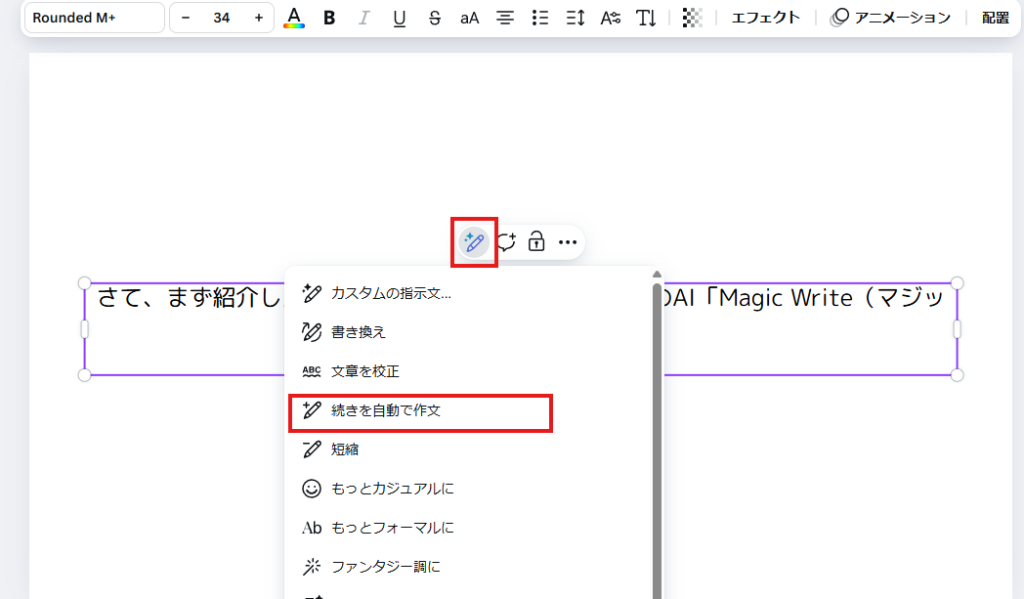
- 文字入力中に、テキストボックスを選択
- 右クリックまたは上部メニューから「マジック作文」を選ぶ
- 「続きを自動で作文」などの選択肢をクリック!
たとえば、少しだけ文章を書いて「続きを自動で作文」を押せば、その流れをAIが読み取って続きを書いてくれるんです。
これ、本当にちょっと感動します(笑)
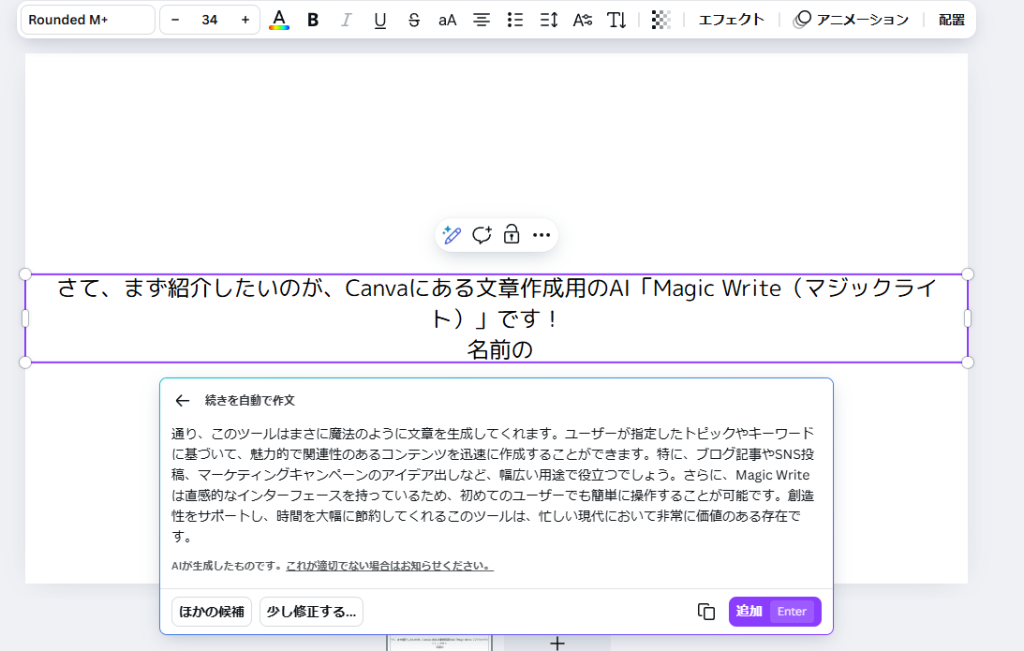
🆓無料で使えるの?
はい、無料ユーザーでも月に50回まで使えます!
ちょっとしたSNS投稿や資料作成のときに使うには、十分な回数です。
もちろん、Canva Proに登録すれば制限なしでガンガン使えますよ(30日無料トライアルもあり!)。
✅こんなときに使ってみよう!
- SNS投稿文やキャプションを考えるとき
- ブログ記事の導入文やまとめ文を書くとき
- プレゼン資料のタイトルや説明文を作るとき
- メール文をやさしく、またはビジネス風に整えたいとき

「文章を考えるのに時間がかかる…」という悩みが、Magic Writeで一気に解決しちゃいます!
2.画像編集AI「Magic Studio」の実力
Canvaには、ただ文章を書くだけじゃなくて、画像を編集できるAI機能もあるんです!
その名前が「Magic Studio(マジックスタジオ)」。まさに“魔法のスタジオ”という感じで、写真の加工や編集をとてもカンタンにしてくれます。
「画像編集って、難しそう…」って思った人も安心してください。
Magic Studioなら、クリック数回でプロっぽい仕上がりになりますよ✨
🧽 Magic Eraser:いらないものをスッキリ消去!
たとえば、写真にうつりこんだ邪魔な看板や人影、「これなかったら完璧なのに〜!」っていうときありますよね?
そんなときに活躍するのが**Magic Eraser(マジックイレイサー)**です。
使い方はカンタン:
- Canvaで画像を開く
- 画像をクリックして「写真を編集」を選ぶ
- メニューから「マジック消しゴム」をクリック
- 消したい部分をなぞるだけ!
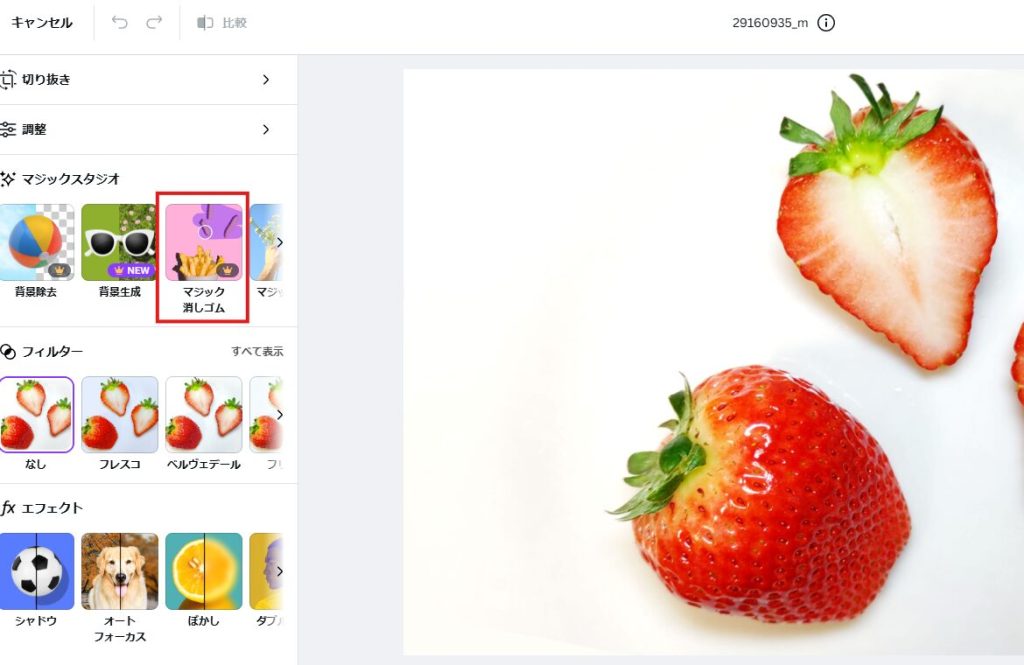
すると、AIが自動で背景になじませながら、キレイに削除してくれます。フォトショップみたいな機能が、誰でも無料体験できるなんてすごいですよね。
✂️ Magic Cutout:被写体を一発切り抜き!
次は、画像の中から人物や物体だけを切り抜く「Magic Cutout(マジックカットアウト)」!
これもびっくりするくらい簡単です:
- Canvaで画像を選択
- 「写真を編集」→「マジック切り抜き」を選ぶ
- AIが一瞬で対象を検出して、背景を自動で切り取ってくれます!
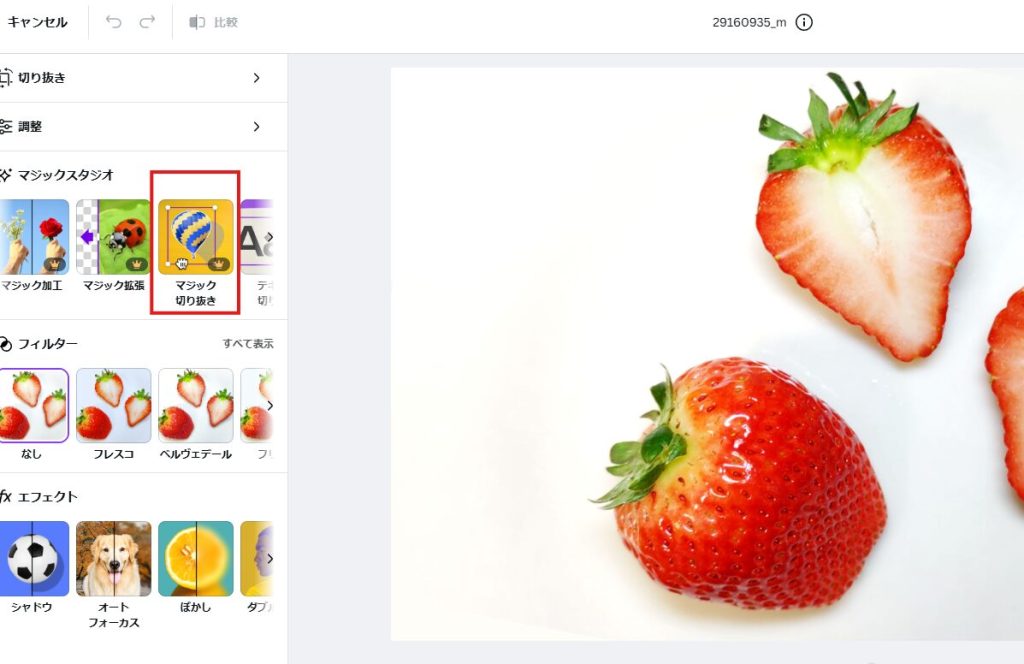
背景を削除したあと、切り抜いた被写体を別の場所に移動させたり、文字の後ろに配置したり、まるで雑誌の表紙みたいなデザインも作れちゃいます✨
🧪 Magic StudioはPro専用(でも30日間は無料!)
このMagic Studioの機能たちは、基本的にはCanva Proユーザー向けのものです。
ただし、ありがたいことに30日間の無料トライアルで全部試せちゃいます!
試してみて「これ便利!」と思ったら、続けてProにするのもアリですね。
もちろん、無料期間だけ使ってみるのもOKですよ◎
💡こんなときにMagic Studioが便利!
- 商品写真から背景を消してネットショップ用の画像に
- プロフィール写真をおしゃれに加工
- 旅行写真のうしろに映った通行人を消す
- サムネイル画像に切り抜き素材を使って目立たせる
「画像編集ってむずかしい」と思っていた人にこそ、Magic Studioはぴったり。
まるでプロのデザイナーになった気分で、いろんな画像をカスタマイズしてみてくださいね!
3.画像生成AI「テキスト→画像生成」&DreamLab
ここまで、Canvaの文章生成や画像編集のAI機能を紹介してきましたが、
次はちょっとワクワクする機能をご紹介します!
なんとCanvaでは、「文字を入力するだけ」で画像を自動で作ってくれるんです。
しかも、使い方はとっても簡単。アイデアを言葉にするだけで、まるでイラストレーターになった気分になれちゃいます!
✨ テキストから画像が作れるってどういうこと?
たとえば、こんなふうに入力してみてください。
「夜空を見上げる猫のイラスト」
「未来の都市を背景にしたロボットの画像」
「カフェで読書する女の子の絵」
すると、CanvaのAIがあなたのリクエストを読み取って、そのイメージにぴったりの画像を生成してくれるんです!
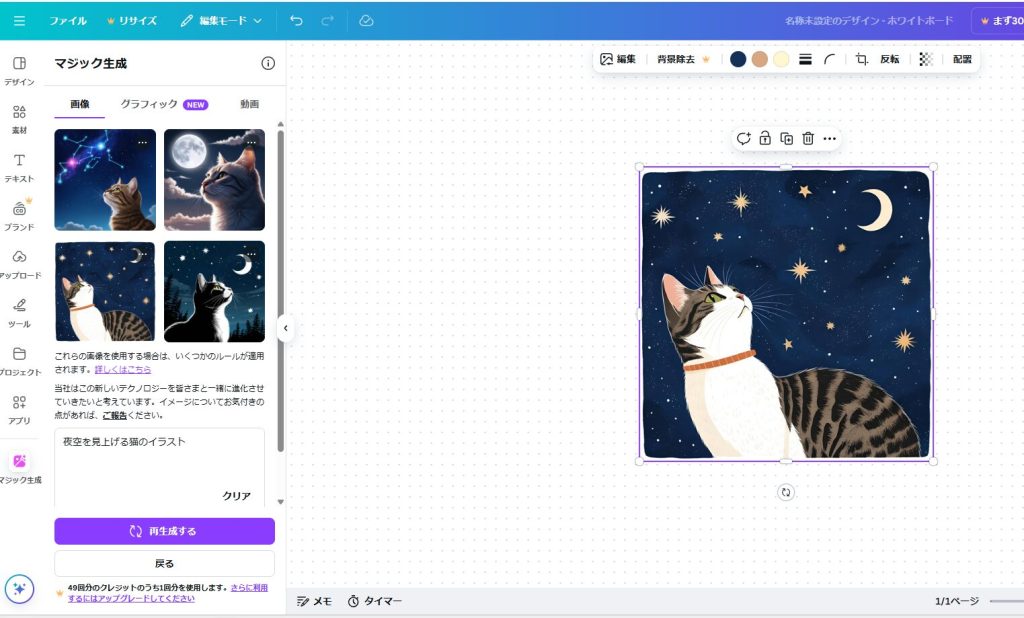
これは「テキスト→画像生成(Text to Image)」と呼ばれる機能で、難しい技術がギュッと詰まっています。でも、ユーザーがやることはほんの少しだけ。テキストを入力するだけでOKです!
🔍 どこから使えるの?
画像生成AIは、Canvaの「素材(Elements)」タブの中にある「テキストから画像生成」から使えます。
また、最近では「DreamLab(ドリームラボ)」という新しい機能も登場しました!
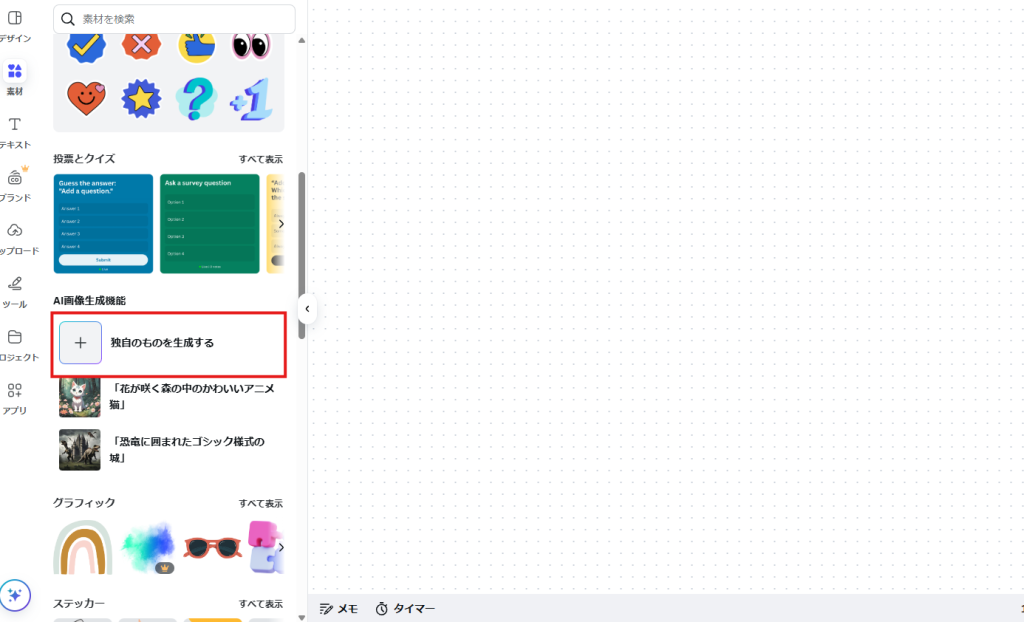
DreamLabは、AI画像生成ツール「Leonardo AI(レオナルドエーアイ)」と連携していて、よりリアルで高品質な画像が作れるのが特長です。
🌟 DreamLabの特徴は?
- 写真みたいにリアルな仕上がり
- キャラクターや風景の細かい描写も上手
- 使い方は「プロンプト(文章)」を入力するだけ!
たとえば、「和室にいる黒猫」「ネオン街のサイバーパンクな世界」など、ちょっと凝ったテーマでも、AIがしっかりイメージを形にしてくれます。
🆓無料でも使えるの?
はい!基本的な画像生成AIは無料ユーザーでも使えます。
ただし、生成できる回数に制限があったり、DreamLabの一部機能はCanva Pro向けになっています。
それでも、お試しレベルなら無料で十分楽しめますし、気に入ったらProに切り替えるのもあり。もちろんProは30日間無料で体験できます!
💡こんなときに使ってみよう!
- ブログやYouTubeのアイキャッチ画像を作りたいとき
- SNS投稿に合うオリジナルイラストが欲しいとき
- ポスターやチラシに使える印象的なビジュアルを探しているとき
- 自分だけのキャラクターや背景をデザインしたいとき
「絵が描けなくても、想像した世界を形にできる」なんて、ほんとに夢のようですよね!
ぜひいろいろなキーワードで試して、あなただけのオリジナル画像を作ってみてください!
Canva以外にも画像生成AIを試してみたい方は、「SeaArt AI」の使い方ガイドもチェックしてみてください。無料で始められて、イラストからリアル画像まで幅広く作れます!
4.無料ユーザーとProユーザーの違い
ここまで、Canvaに搭載されたAI機能をいろいろ紹介してきましたが、
「無料でもどこまで使えるの?」「Proにすると何が変わるの?」って、気になりますよね?
Canvaの無料プランとPro(有料)プランの違いを、AI機能にしぼってわかりやすく比べてみます!
🔓 無料でも使えるAI機能、たくさんあります!
まずうれしいポイントからお伝えすると、CanvaのAI機能は無料でもけっこう使えます!
特にこんなものが開放されています:
- Magic Write(文章作成AI) → 月50回まで無料で使える
- 画像生成AI(テキスト→画像) → 一部制限ありで使える
- 簡単なデザイン補助機能(文字調整やレイアウト補助など)
とりあえずAIを試してみたい、という方には無料プランでも十分に楽しめる内容です!
💎 Proになると、ここがパワーアップ!
でも、もっとしっかり活用したい人には、Canva Proがおすすめです。
Proになると、以下のようなAI機能が使い放題になります:
| 機能 | 無料ユーザー | Proユーザー |
|---|---|---|
| Magic Write(文章作成) | 月50回まで | 制限なし |
| 画像生成AI(Text to Image) | 制限あり(回数や画質) | 高解像度・多スタイル対応 |
| Magic Eraser(画像の不要物を削除) | × | ○ |
| Magic Cutout(被写体の切り抜き) | × | ○ |
| DreamLab(高精度な画像生成) | × or 限定 | ○(全機能解放) |
Magic Studio系(画像編集AI)はPro限定なので、「写真をキレイにしたい!」「背景を切り抜きたい!」という人はProを試す価値ありです。
⏳ Proは30日間の無料トライアルあり!
「いきなり有料はちょっと…」という方でも大丈夫!
CanvaではProの30日無料トライアルが用意されていて、その期間中は全部のAI機能が使い放題になります!
無料期間中に自分の使い方に合うかどうかをじっくり試してから決められるのは安心ですよね。
💡こんな人はPro向き!
- 毎日SNS投稿やブログ更新をしている人
- クオリティの高いデザインや資料を作りたい人
- ビジネスや学校のプロジェクトで使いたい人
- 画像や文章をサクッとAIに任せたい人
まずは無料プランで試して、「もっと使いたい!」と思ったらProにステップアップするのがオススメです✨
5.Canva AIの実用的な活用シーン
ここまでで、「CanvaってAIでいろんなことができるんだな~!」って、なんとなくわかってきたと思います。
でも、「実際どんな場面で使えるの?」「私にも役に立つの?」って気になりますよね?
この章では、CanvaのAI機能を“こんなふうに使うと便利!”という具体例を、わかりやすく紹介していきます!
✨ ① ブログやSNS投稿の作成に
Canvaは、ブロガーさんやSNS運営している人にとってめちゃくちゃ強い味方です!
- Magic Writeで、記事の冒頭文やキャプションをパパッと作成
- 画像生成AIで、記事にぴったりのイラストやアイキャッチ画像を作成
- Magic Cutoutで、人物や商品を切り抜いて目立つデザインに!
「時間がないけど、ちゃんとした投稿をしたい!」というときに、AIの力でサクッと時短&クオリティアップできちゃいます✨
SNSにぴったりな画像を作りたい方には、ChatGPT用の画像生成プロンプトまとめ記事もおすすめです。CanvaのAIと組み合わせると最強ですよ!
✨ ② プレゼン資料や学校の発表に
学生さんや先生にもCanvaはおすすめです!
- Magic Writeで、説明文や発表のまとめを自動で作成
- Magic Eraserで、写真から不要なものを削除してスッキリ資料に
- テンプレートを活用して、一瞬で見栄えの良いスライドが完成!
デザインが苦手でも、AIと一緒なら短時間でカッコいい資料が作れますよ!
✨ ③ チラシ・ポスターのデザインに
お店をやっている人やイベント主催者さんにもCanvaのAIは大活躍!
- 文章作成が苦手でも、Magic Writeでキャッチコピーや案内文が作れる
- DreamLabで雰囲気に合った背景画像を生成
- 商品写真をMagic Cutoutで切り抜いて、プロっぽく配置!
「デザイナーに頼まなくてもここまでできるの!?」とびっくりするはずです!
✨ ④ オリジナルグッズや趣味の創作に
- AI画像生成で作ったイラストを使って、ステッカーやTシャツのデザインに
- 自作キャラクターや背景を簡単に生み出せるので、創作活動にもぴったり!
CanvaのAIは、趣味にもバッチリ活かせます。アイデアを形にするのがめちゃくちゃ楽しくなりますよ🎨
🎯 CanvaのAI機能は「アイデアの相棒」!
CanvaのAIは、“勝手に全部やってくれる”わけではないけれど、
「あとちょっと…!」というときに背中を押してくれる存在です。
「何を書いたらいいかわからない」「画像のイメージが思いつかない」そんなときこそ、AIに相談してみてください。
あなたのアイデアを“かたち”にしてくれますよ✨
画像生成に興味がある方は、ChatGPTを使って画像を作る方法も参考になります。Canvaとは違ったAIアート体験ができますよ。
まとめ
CanvaのAI機能、いかがでしたか?
「Magic Write」で文章をサッと作って、
「Magic Studio」で写真をきれいに編集して、
「画像生成AI」や「DreamLab」でイメージ通りの画像をゼロから生み出す。
これらの機能を使えば、専門知識がなくてもプロっぽいデザインや文章があっという間に作れちゃいます。
しかも、無料でもかなりの機能が使えるっていうのが、本当にすごいところ!
まずは気軽に試してみて、「あ、これ便利かも!」と思ったら、
自分のアイデアや作業にどんどん活かしていきましょう!
よくある質問(FAQ)
- QCanvaのAI機能はスマホでも使えますか?
- A
はい!CanvaのスマホアプリからもAI機能の多くが使えます。
ただし、細かい作業はPCのほうがやりやすいこともありますよ。
- Q無料プランでも画像生成AIは使えますか?
- A
はい、使えます!
ただし、生成回数や画像の解像度に制限があるので、たくさん使いたい人はProがおすすめです。
- QMagic Writeは日本語でもちゃんと動作しますか?
- A
はい、日本語にも対応しています。
「丁寧な言い回しに変えて」「短くまとめて」など、日本語で指示してもOKです!




※当サイトはアフィリエイト広告を利用しています。リンクを経由して商品を購入された場合、当サイトに報酬が発生することがあります。
※本記事に記載しているAmazon商品情報(価格、在庫状況、割引、配送条件など)は、執筆時点のAmazon.co.jp上の情報に基づいています。
最新の価格・在庫・配送条件などの詳細は、Amazonの商品ページをご確認ください。