

SeaArt AIってなに?なぜ注目されてるの?
最近、SNSやYouTubeで「AIでイラストや写真みたいな画像が作れる!」って話題になってるの、見たことありませんか?
そんな中で、ひそかに注目を集めているのが【SeaArt AI】(シーアート・エーアイ)という画像生成ツールなんです。
「MidjourneyとかStable Diffusionみたいなやつでしょ?」って思った人、正解です!
でもSeaArt AIは、初心者でもめちゃくちゃ使いやすくて、しかも無料でも高クオリティな画像がサクッと作れるのがすごいところ。
しかも、難しい設定やソフトのインストールもいらないので、「AI画像って興味あるけどよくわかんない…」って人でも安心して使えちゃいます。
実際に使ってみたら、「えっ、これ本当にAIが描いたの?」ってビックリするくらいリアルだったり、可愛かったりして感動しました!
この記事では、そんなSeaArt AIを実際に使ってみた感想を、初心者目線でわかりやすく紹介していきます。
気になってたけどまだ使ってない人、この記事を読めばすぐにでも試したくなるはずですよ〜!
なお、SeaArt AIの基本的な使い方やアカウント作成方法については、以下の記事で詳しく解説しています。初めての方は、こちらもあわせてご覧ください。
👉 【初心者向け】SeaArt AIの使い方ガイド|無料で始める画像生成AIの魅力と活用方法
SeaArt AIの基本情報まとめ
さて、ここからは「SeaArt AIって実際どんなサービスなの?」っていう基本的なところを、ざっくりまとめて紹介していきます!
▶ サイトのURLとアクセス方法
SeaArt AIはブラウザだけで使えるので、ソフトをインストールしたり、特別な準備をしたりする必要はありません。
公式サイトはこちら👇
👉 https://www.seaart.ai/
Google ChromeやSafariなど、ふつうのブラウザでアクセスするだけでOK!スマホからでもアクセスできます。
▶ 会員登録は必要?無料で使える?
SeaArt AIは「登録なし」でも使えます!
ただし、無料のままだと1日に使える回数や機能に制限があります。
もっとたくさん画像を作りたいときは、無料登録(アカウント作成)をすれば、より多くの回数が使えるようになります。
さらに、有料プランにすると生成速度が速くなったり、より高解像度な画像が作れたりします。
| プラン | 登録の必要 | 利用制限 | 特徴 |
|---|---|---|---|
| 未登録 | 不要 | 回数制限あり | お試しにピッタリ |
| 無料会員 | 必要 | 制限ゆるめ | ログインボーナスあり |
| 有料会員 | 必要 | ほぼ制限なし | 高速&高画質対応 |
▶ スマホでも使える?
はい、スマホからでもSeaArt AIは使えます!
ブラウザでアクセスすれば、アプリをインストールしなくても画像生成ができます。
ただし、画面が小さいと操作しにくいことがあるので、がっつり使いたいときはパソコンのほうが快適かもしれません。
▶ 日本語に対応してる?
サイト全体は英語表記ですが、日本語でプロンプト(画像の指示)を入力してもちゃんと動作します!
翻訳ツールを使えば、英語が苦手でも問題なく使えますよ。

ということで、SeaArt AIは「思い立ったらすぐ使える」手軽さがウリ。
次は、実際に画像を作ってみた流れを紹介しますね!
実際に使ってみた!画像生成の流れ
今回は、SeaArt AIを実際に使って好みの画像を探して、気に入ったプロンプトをコピーして作成してみました!
「プロンプトって自分で考えるの難しそう…」と思っていたのですが、SeaArtなら他の人が作った画像とそのプロンプトが一覧で見れるので、そこから選んで真似するだけでOKなんです!
▶ ステップ①:まずはSeaArt AIにアクセス!
公式サイトはこちら👇
👉 https://www.seaart.ai/
アクセスすると、すぐにギャラリーのような画面が表示されて、たくさんのAI画像がズラッと並んでいます。
この時点でもうテンション上がります…!
▶ ステップ②:好みの画像を探してみる
ギャラリーでは、リアル系、アニメ系、ファンタジー系、サイバーパンクなど、いろんなジャンルの画像が並んでいます。
「この絵、めっちゃ好み!」という画像を見つけたら、その画像をクリック!
すると、その画像を作るために使われたプロンプト(指示文)やモデル設定がそのまま表示されます。
これはほんとに便利!
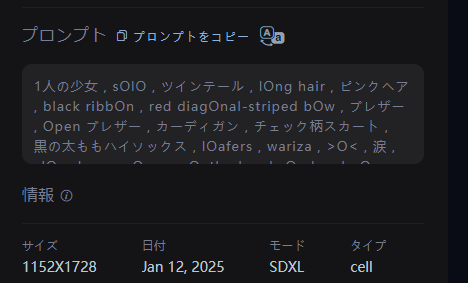
▶ ステップ③:プロンプトをコピーして自分の画面で生成!
表示されたプロンプトをコピーして、自分の画像生成画面にペーストするだけ。
モデル設定も同じにすれば、ほぼ同じような雰囲気の画像が作れます!
画像ページの創作ボタンをクリックするとその画像で使用したプロンプトとモデルが自動で入力されます
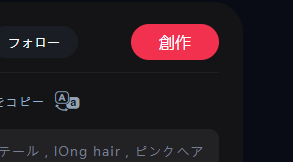
「こんな感じにしたいけど、ちょっと雰囲気だけ変えたい…」ってときは、プロンプトの一部をちょっと変えるだけでOK。
たとえば:
- 「blonde hair」→「black hair」に変更
- 「forest」→「city street」に変更
など、自分なりのアレンジも簡単にできます。
▶ ステップ④:生成ボタンを押すだけ!
設定が終わったら「Generate」ボタンを押して待つだけ。
今回は20秒くらいでサクッと画像が完成しました!
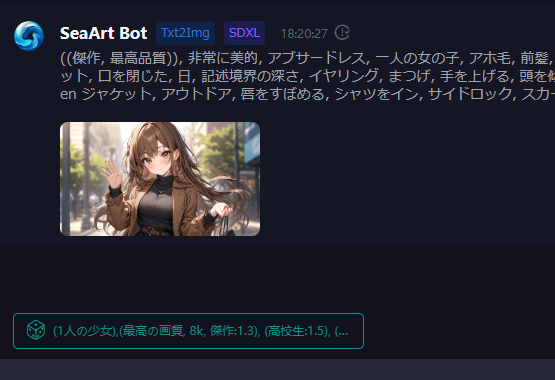
▶ ステップ⑤:気に入った画像は保存!
出来上がった画像が気に入ったら、「Download」ボタンで保存できます。
ログインしていれば、自分のギャラリーにも自動保存されます。
✔ 感想:プロンプトを考えなくても楽しめるのが最高!
他のAI画像生成ツールだと「どんな文章を書けばいいのかわからない…」って悩むことが多いですが、SeaArtなら人の作品を見て、そのまま使えるので超気楽!
しかも、プロンプトの勉強にもなるから、「こんな書き方があるんだ〜」って発見も多かったです。
次は、実際に生成された画像のクオリティを紹介します!
「本当にAIが描いたの?」って思うかも…!
生成された画像のクオリティは?
さて、いよいよ本題!
「SeaArt AIって、実際どれくらいキレイな画像が作れるの?」って気になりますよね。
結論から言うと、めっちゃキレイでびっくりしました!
無料でここまでできちゃうの!?って思えるレベルです。
▶ 生成した画像はこちら!
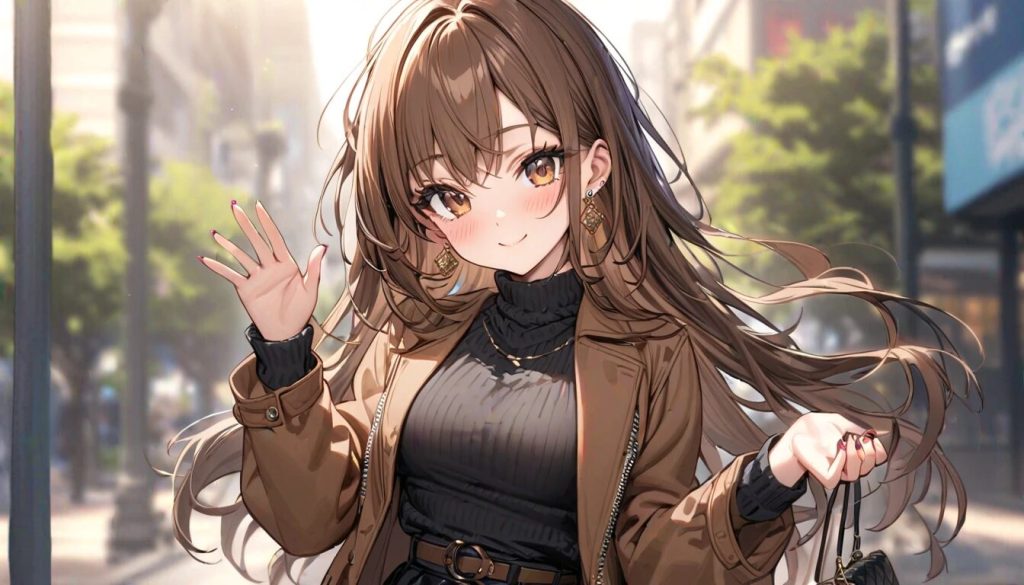
例えば、私は適当に検索してプロンプトをコピーして画像を作ってみたのですが…
((傑作, 最高品質)), 非常に美的, アブサードレス, 一人の女の子, アホ毛, 前髪, black スカート, black セーター , ぼやけた, ぼやけた background, チェスト, 茶色の目, 茶色の髪, brown ジャケット, 口を閉じた, 日, 記述境界の深さ, イヤリング, まつげ, 手を上げる, 頭を傾ける, ジャケット, ジュエリー, ロングヘア, 長袖, ビューアを表示, medium チェスト, マニキュア, 服を開ける, open ジャケット, アウトドア, 唇をすぼめる, シャツをイン, サイドロック, スカート, 手首より長い袖, 一人で, セーター , 上半身, ジッパー, 笑顔,- 光の当たり方や背景の描き込みがリアル!
- キャラクターの髪の毛や服の質感も自然!
- アニメ調モデルを使えば、可愛いイラスト風にもできる!
まるでプロのイラストレーターさんが描いたようなクオリティで、ほんとにびっくりしました。
▶ モデルを変えると雰囲気もガラッと変わる!
SeaArt AIでは、画像生成のベースになる「モデル(AIの種類)」がいろいろ選べます。
- 「Realistic Vision」 → 写真みたいなリアルさ重視
- 「AnimePastelDream」 → 柔らかい雰囲気のアニメ系
- 「Deliberate」 → 芸術作品っぽい構図に強い
同じプロンプトでも、モデルを変えるだけでまったく違う雰囲気の画像ができるので、1つのアイデアから何パターンも楽しめるのが魅力です!
▶ Midjourneyや他のAIツールと比べると?
正直な感想ですが、「Midjourneyより操作がわかりやすい!」と思いました。
MidjourneyはDiscordを使う必要があるので、初心者にはちょっとハードル高め…。
その点、SeaArtはブラウザだけで完結するし、プロンプトもコピーできるので、最初の一歩を踏み出しやすい!
画質に関しては、Midjourneyと同じくらい高品質。モデルによってはSeaArtのほうが自然な仕上がりになることもあります。
✔ 無料でこのクオリティは大満足!
有料AIツールと肩を並べるくらいのクオリティを、無料で試せるのは本当にすごいです。
もちろん、もっと高画質や生成速度を求めるなら有料プランもありますが、「とりあえず1枚作ってみたい」って人には十分すぎる性能でした!
次は、実際に使ってみて感じたSeaArt AIのメリットとデメリットをまとめていきます!
SeaArt AIのメリット・デメリット
実際にSeaArt AIを使ってみて、「ここが便利!」「ここはちょっと気になるかも…」と感じたポイントを正直にまとめてみました!
✅ SeaArt AIのメリット
1. 登録しなくてもすぐ使える!
アカウント登録なしで画像生成ができるのは、かなり大きな魅力です。
とりあえず試してみたい人にとって、「登録の手間なし」でサクッと始められるのはうれしい!
2. ギャラリーからプロンプトをそのまま使える!
プロンプトを自分で考えるのって、最初はむずかしいですよね…。
でもSeaArtなら、他の人が作った画像と一緒に、そのプロンプトも公開されてるので、コピーして使えばOK!
「プロンプトの参考資料」としても優秀です。
3. 画像のクオリティがめっちゃ高い!
無料で作ったとは思えないレベルで、リアル・アニメ系どちらも超高画質。
モデルによっては、プロが描いたような仕上がりになります!
4. モデルの種類が豊富
SeaArtでは、アニメ系・リアル系・ファンタジー系など、AIのスタイル(モデル)を自由に選べるのが楽しいです。
お気に入りのモデルを見つけるのも、ちょっとしたワクワク体験!
⚠ SeaArt AIのデメリット
1. 人気の時間帯はちょっと重い…
夜などアクセスが集中する時間帯は、画像生成に時間がかかることがあります。
「Generate」ボタンを押してから、数十秒〜1分くらい待つことも…。
2. 商用利用に注意が必要
モデルによっては、商用利用(お金が絡む使い方)に制限がある場合があります。
何かに使いたいときは、利用規約をしっかりチェックするのがおすすめ!
3. サイトは英語表記がメイン
全体的に英語ベースのUI(画面)なので、「英語が苦手…」という人には最初ちょっと戸惑うかも?
ただ、翻訳機能を使えば問題なしですし、日本語プロンプトでも意外と動きます!
無料でここまで高機能・高クオリティなAI画像が作れるサービスは、まだ少ないです。
SeaArtは、初心者でもストレスなく画像生成を楽しめるツールとして、かなり優秀だと感じました!
SeaArt AIはこんな人におすすめ!
実際に使ってみて感じたのは、SeaArt AIってめちゃくちゃ間口が広くて、いろんな人に向いてるサービスだということ。
「絵が描けないけど、イメージを形にしたい!」という人から、
「プロンプト研究が趣味です」っていうマニアの人まで、幅広く楽しめます。
🎨 1. AI画像生成が初めての人
「AIで画像を作るって難しそう…」と思っている初心者さん、まずはSeaArtから始めるのがおすすめ!
✔ ブラウザで完結(インストール不要)
✔ 登録なしでOK
✔ 他人のプロンプトをマネして使える
この3つのおかげで、ほぼ知識ゼロでもスタートできます。
📱 2. スマホでサクッと試したい人
SeaArtはスマホでも操作可能!
通勤中や寝る前のちょっとした時間に、サクッと画像を作って遊びたい人にもぴったり。
もちろん、がっつり作りたい人はPCの方が快適だけど、「ちょい使い」ならスマホで十分楽しめます。
🎭 3. イラストの参考資料が欲しい人
「キャラクターの立ち絵の構図が思いつかない…」
「背景イメージを可視化したい…」
そんな時、SeaArtでAIに画像を生成してもらえば、イメージのたたき台としてめっちゃ便利!
特にイラストや漫画を描く人の構図チェックやアイデア出しに役立ちます。
👩💻 4. 他のAIサービスに挫折した人
MidjourneyやStable Diffusionを使ってみたけど、「操作が難しかった」「うまく出力できなかった」という人。
SeaArtならUIがシンプルだし、使い方も直感的。
「挫折した経験がある人こそ試してほしい」優しい設計になってます!
💡 5. プロンプトを学びたい人
他の人のプロンプトを丸ごと見れるので、「どうやって指示を書けばいいの?」という勉強にも最適です。
コピーして使うだけじゃなくて、少しずつカスタムしていくと、自分の表現の幅がどんどん広がっていきますよ!
SeaArtは「誰でも気軽に試せるAI画像生成ツール」。
ちょっとでも興味があるなら、難しく考えずに一度使ってみてほしいです!
きっと、「えっ、これ無料でできるの!?」って驚きますよ😊
まとめ:SeaArt AIは気軽に試せる高品質AI画像ツール!
SeaArt AIを実際に使ってみて、あらためて感じたのは、とにかく手軽で、しかもハイクオリティってこと!
✅ 登録なしですぐ使える
✅ 他の人のプロンプトを使えるから初心者でも安心
✅ モデルを選べばリアル系もアニメ系も思いのまま
✅ しかも無料!
これ、ほんとにすごくないですか?
「AI画像生成ってなんか難しそう…」と感じていた人にこそ、ぜひ触ってみてほしいツールです。
「とりあえず1枚作ってみようかな?」というノリでもOK!
そこからハマって、気づいたらプロンプト職人になってるかもしれませんよ😉
おすすめの記事
よくある質問(FAQ)
- Q完全に無料で使えるの?
- A
はい、登録なしでも無料で使えます!ただし、回数制限や画像サイズの制限はあるので、たくさん使いたい場合は無料アカウント登録や有料プランの検討がおすすめです。
- Q商用利用ってできるの?
- A
モデルによっては商用利用が制限されている場合があります。画像の横に「Non-commercial use only(非商用限定)」などと書かれている場合は、お仕事などに使うのはNGなので注意しましょう。
- Q日本語のプロンプトでも動く?
- A
日本語でもある程度は動作しますが、英語で書いた方がより正確な結果が出やすいです。翻訳ツールを使って英語に変換するのがおすすめです。




※当サイトはアフィリエイト広告を利用しています。リンクを経由して商品を購入された場合、当サイトに報酬が発生することがあります。
※本記事に記載しているAmazon商品情報(価格、在庫状況、割引、配送条件など)は、執筆時点のAmazon.co.jp上の情報に基づいています。
最新の価格・在庫・配送条件などの詳細は、Amazonの商品ページをご確認ください。