

1. はじめに
こんにちは!
みなさんは、会議のあとに「議事録を作らなきゃ…」と、ため息をついたことはありませんか?
会議の内容をまとめるのって、意外と大変ですよね。
話を思い出しながらメモを整理したり、言い回しを直したり。時間も手間もかかります。
特に中小企業では、専任の書記係がいないことも多くて、会議に参加した人が自分で書く…なんてこともあります。
でも、実は最近、AIの力を使って議事録を自動で作れる方法が広まってきてるんです。
その中でも注目されているのが「ChatGPT(チャットジーピーティー)」というAI。
「うちみたいな小さな会社には関係ないでしょ?」と思った方、ちょっと待ってください!
ChatGPTは無料でも使えるうえに、日本語もバッチリ対応してくれるAIなんです。
上手に使えば、議事録づくりの時間をグッと減らせて、ほかの仕事にもっと時間を使えるようになります。
中小企業にとって「人手不足」や「業務効率化」は、まさに今すぐ向き合いたいテーマ。
だからこそ、AIをうまく取り入れることが“強い会社づくり”の第一歩になるんです。
このあとの記事では、「ChatGPTでどうやって議事録を作るの?」「本当に無料で使えるの?」といった疑問に、わかりやすく答えていきますね!
ChatGPTの使いかたが分からない方はコチラの使いかたガイドもあわせてどうぞ!
2. ChatGPTで議事録作成がどう変わる?
さて、「ChatGPTって名前は聞いたことあるけど、どう使えばいいの?」という方も多いですよね。
まずは、ChatGPTが議事録作成にどう役立つのか、カンタンにご紹介します!
ChatGPTってなに?
ChatGPT(チャットジーピーティー)は、OpenAIという会社が開発したAI(人工知能)です。
まるで人間とおしゃべりしているかのように、質問に答えてくれたり、文章を考えてくれたりします。
すごいのは、「要点をまとめる」ことが得意なところ!
例えば、会議での会話を文字に起こしてChatGPTにこう伝えるだけで…
「この内容をわかりやすくまとめて、議事録の形にして」
…と頼めば、**要点をしっかり整理した議事録を自動で作ってくれるんです!
しかも、ちゃんと読みやすい日本語で整えてくれるから、編集もほとんどいりません。
手書きやWord作業からの卒業
これまで多くの方が、手書きメモやWordでの手作業で議事録を作っていたと思います。
でもChatGPTを使えば、
「会議内容のテキストを渡す → 要約された文章が返ってくる」
という流れなので、面倒な作業がグッと減るんです。

さらに、フォーマット(例:日時・出席者・決定事項など)を用意しておけば、それに沿ってまとめてくれるようにもできます!
3. 無料で使える議事録自動化ツール3選
ChatGPTが便利なのはわかったけど、「どうやって会議の内容をテキストにするの?」って思いますよね。
そうなんです、ChatGPTは音声データをそのまま理解することはできません。
だから、録音した会議の音声を“文字”にしてから渡す必要があります。
ここでは、ChatGPTと組み合わせて使える、無料〜低コストで使えるおすすめツールを3つご紹介します!
3-1. Google Meet + Otter.ai + ChatGPTの組み合わせ
おすすめ度:★★★★★(手軽さ◎)
Google Meetは、すでに多くの企業で使われているビデオ会議ツールです。
Otter.aiは、英語がメインですが、最近は日本語の文字起こしにも対応してきました。
Otterで会話内容をリアルタイムで文字にして、それをChatGPTにコピペして要約してもらえばOK!
- ✅ 無料プランあり(月600分まで)
- ✅ リアルタイム文字起こしが便利
- ✅ 英語対応が強いが、日本語も十分使えるレベル
3-2. Zoom録音 + Whisper + ChatGPTの組み合わせ
おすすめ度:★★★★☆(精度◎)
Zoomには録音機能があります。録音データ(音声ファイル)を保存して、**「Whisper」**というAI文字起こしツールでテキストに変換できます。
WhisperはOpenAI製の文字起こしAIで、日本語の精度もかなり高いのが特長!
- ✅ Whisperは無料で使える(オープンソース)
- ✅ 音声ファイルのアップロードだけでOK
- ✅ ChatGPTと同じ開発元で相性バツグン!
3-3. Microsoft Teams + Wordのトランスクリプト機能 + ChatGPT
おすすめ度:★★★☆☆(Officeユーザー向け)
Microsoft Teamsを使っている会社なら、Wordの「トランスクリプト(文字起こし)」機能が便利!
会議の録音をWordに取り込むだけで、自動的に話し手ごとのテキストを作ってくれます。
- ✅ Microsoft 365ユーザーは追加費用なし
- ✅ 話者ごとの分離がキレイで見やすい
- ✅ そのままWordで整えて、ChatGPTに要約依頼もスムーズ
どのツールも無料または安価で使えるものばかりなので、まずはお試し感覚で取り入れてみるのがオススメです。
4. ChatGPTを使った議事録作成の手順
ここからは、実際にChatGPTを使って議事録を作成する手順を、ステップごとに紹介していきますね!
難しく感じるかもしれませんが、一度やってみると意外とカンタンですよ!
ステップ① 会議を録音しよう
まずは、会議の内容を録音しましょう。
使うツールは、Zoom、Google Meet、Teamsなど、いつも使っているものでOKです。
録音機能があるものを使って、音声データ(mp3やm4aなど)を保存しておきましょう。
ステップ② 音声を文字起こしツールにかける
次に、録音した音声を**「文字起こし」**します。
これには以下のようなツールが使えます:
- Whisper(無料・高精度)
- Otter.ai(無料枠あり・リアルタイム対応)
- Wordのトランスクリプト機能(Office365ユーザー向け)
これで、会議の内容がテキストとして書き起こされました!
ステップ③ ChatGPTに要約をお願いする
次はこの文字起こしデータをChatGPTに渡して、議事録っぽくまとめてもらいます。
以下のように指示してみましょう:
「以下の会議内容をもとに、シンプルでわかりやすい議事録を作ってください。
・日付
・出席者
・議題
・話し合われた内容
・決定事項
・今後のアクション
内容はこちら:
(文字起こしの内容をここに貼る)」
こう伝えるだけで、ChatGPTが読みやすい議事録を作ってくれます!
ステップ④ 必要に応じて少し修正する
ChatGPTが出してくれた内容は、かなり精度が高いですが、
・社内用語を直す
・言い回しをやさしくする
など、ちょっとした微調整をすれば完璧です!
あとは、そのままWordやPDFにして保存・共有すればOK!
おまけ:テンプレートを作っておくと便利!
毎回同じ形の議事録にしたい場合は、あらかじめフォーマット(テンプレート)を用意しておくのがオススメです。
ChatGPTに「このフォーマットでまとめてね」と伝えるだけで、
どの会議も統一されたスタイルで議事録が作れるようになりますよ!
次は、実際に導入した中小企業でどんな効果があったのかを紹介していきます。
「うちでも使えるかも…」と思った方、ぜひチェックしてくださいね!
💡 ChatGPTの基本的な使い方をもっと詳しく知りたい方へ
【関連記事】【初心者向け】ChatGPTの使いかた完全ガイド|登録から活用法までやさしく解説!
🎤 ChatGPT活用をもっと快適に!話題のAIレコーダー「PLAUD NOTE」もおすすめ
ChatGPTを使った議事録作成は便利ですが、
「録音するのが面倒」「文字起こしツールをいちいち立ち上げるのが手間」
…そんな方にぴったりのツールがあるんです。
それがこちら、話題のスマートAIレコーダー「PLAUD NOTE(プラウドノート)」!
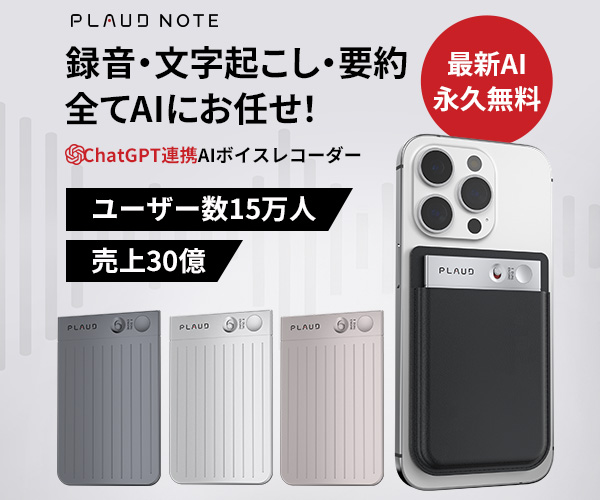
📌 PLAUD NOTEのすごいところ
- 🔘 ワンタッチ録音で、通話も対面会議もラクラク記録
- 🌍 59か国語対応&発言者識別付きの文字起こし
- 🤖 ChatGPT-4oやClaude 3.5 Sonnetと連携して即時要約&マインドマップ作成
- 🆓 毎月300分の文字起こし&無制限の要約が“ずっと無料”
- 💾 最大480時間録音可能(64GB)、クレカサイズで超軽量!
しかも、**AIノイズキャンセル機能搭載&セキュリティも万全(データは暗号化&学習利用なし)**なので、ビジネス利用にも安心です。
📈2023年9月に日本初上陸し、わずか2ヶ月で2億7000万円の売上。
2024年8月には全世界20万人以上が利用している、SNSでも話題沸騰の注目アイテムなんですよ!
👥 こんな人におすすめ!
- 毎週の会議でメモが追いつかない人
- 営業・商談・電話の内容を確実に残したい人
- 教育・医療・メディア・語学などの現場で録音が欠かせない人
👉 今すぐチェックする:
6ヶ月で全世界5万ユーザー&12億円売り上げAIボイスレコーダー PLAUD NOTE

このように、ChatGPTだけでなく、録音・文字起こしの部分も自動化したいならPLAUD NOTEの導入が最適です!

5. 実際の活用シーンと導入効果
ここまで読んで、「本当に中小企業でも役に立つの?」と思っている方もいるかもしれません。
そこで今回は、実際にChatGPTを活用して議事録作成を効率化した中小企業の事例を2つご紹介します!
事例①:5人規模の建設会社|月10時間以上の作業時間を削減!
ある地方の小さな建設会社では、毎週の進捗会議のあとに、スタッフが交代で議事録を手作業で作成していました。
1回の議事録にかかる時間は約1時間。1ヶ月で4〜5回もあるので、月に5時間以上の工数がかかっていたそうです。
そこで、会議をZoomで録音 → Whisperで文字起こし → ChatGPTで要約、という流れに変更。
なんと、作業時間が約15分まで短縮され、月10時間以上の業務削減に成功!
社長さんは、「空いた時間で営業資料づくりに集中できるようになった」と喜んでいるそうです。
事例②:在宅スタッフを抱えるデザイン事務所|情報共有がスムーズに!
こちらは、少人数のグラフィックデザイン事務所。コロナ以降、打ち合わせは基本リモートに。
でも「会議に出られなかったメンバーへの共有」が意外と大変で、議事録を書くのが負担になっていました。
そこでGoogle Meetで会議 → Otter.aiで文字起こし → ChatGPTで議事録を作成するようにしたところ、
内容が整理されてて見やすい!とチーム内の評価もアップ。
特に良かったのが、ChatGPTが「決定事項」や「次のアクション」をきれいに抜き出してくれるところ。
メンバー同士のミスコミュニケーションも減ったそうです。
このように、ChatGPTの導入は時間の節約だけでなく、社内のコミュニケーション改善にもつながるんですね。
難しいシステムを導入する必要もないので、「まずはやってみよう」という気軽さでスタートできるのも大きなメリットです。
6. 中小企業が導入する際の注意点とコツ
ChatGPTで議事録を自動化するのはとても便利ですが、やっぱり導入する前に知っておきたい注意点もあります。
特に中小企業では、セキュリティやコスト、使い方のルール作りが大切なんです。
ここでは、導入時に気をつけたいポイントと、スムーズに使いこなすコツをご紹介します!
⚠️ 注意点① 機密情報の取り扱いに注意
ChatGPTは便利ですが、クラウド上のAIに情報を送る仕組みになっています。
そのため、社外秘の内容や個人情報など、機密性の高い情報はそのまま入力しないように注意しましょう。
対策としては…
- 実名や具体的な数値などは伏せる
- ChatGPT API(企業向けのセキュリティ強化版)を使う
- 社内ルールで「入力してはいけない情報」を明確にする
このようにちょっとした工夫で安全に活用できます!
💰 注意点② 無料プランと有料プランの違いを理解しよう
ChatGPTには無料でも使える「ChatGPT Free(GPT-3.5)」と、月額料金がかかる「ChatGPT Plus(GPT-4)」があります。
無料でも十分使えますが、精度や処理速度を重視するなら有料版も検討の価値ありです。
違いのポイント:
| 項目 | GPT-3.5(無料) | GPT-4(有料) |
|---|---|---|
| 要約の精度 | ○(やや冗長) | ◎(簡潔&的確) |
| 処理速度 | 普通 | 速い |
| 料金 | 無料 | 月20ドル(約3,000円) |
まずは無料版で試して、必要に応じてアップグレードするのがおすすめです。
📋 コツ① 社内ルールや使い方のマニュアルを作っておく
「誰が使うのか?」「どんな場面で使っていいのか?」というルールを、ざっくりでもいいので社内で決めておくとスムーズです。
例えばこんな感じ:
- 会議後の議事録はChatGPTで自動作成する
- 入力データは個人名を伏せて使う
- 出力された議事録は上長がチェックする
こうしておけば、「誰がやるか分からない」「使っていいのか不安」といったモヤモヤを防げます!
💡 コツ② プロンプト(指示文)をテンプレート化しよう
ChatGPTに「議事録を作って!」とお願いする際の文章(プロンプト)をあらかじめテンプレートにしておくと、毎回ラクに使えます。
たとえば:
この会議内容を、以下の形式で議事録にまとめてください。
【日付】
【出席者】
【議題】
【話し合われた内容】
【決定事項】
【次回のアクション】
内容はこちら:〇〇〇〇こんなふうに型を決めておくと、誰でも同じ品質の議事録が作れるようになります!
いかがでしたか?
ちょっとした準備とルールづくりで、中小企業でも安心・安全にChatGPTを導入することができます。
📚 ChatGPTをもっとビジネス活用してみたい方はこちらもおすすめ!
【関連記事】【保存版】ChatGPTビジネス活用プロンプト集|業務効率を劇的に上げる使い方とは?
7. まとめ:ChatGPTで始める議事録改革
ここまでお読みいただき、ありがとうございました!
最後に、この記事のポイントをもう一度おさらいしておきましょう。
✅ 中小企業こそ、議事録の自動化が効果的!
- 手間のかかる議事録作成をChatGPTでグッと効率化
- 小規模な会社ほど、人手不足の中での業務改善が重要
✅ 無料〜低コストで導入できる!
- Google Meet+Otter.ai、Zoom+Whisperなど無料ツールと組み合わせて使える
- ChatGPTは無料でもOK、有料版ならさらに高精度
✅ 導入も使い方も意外とカンタン!
- 録音→文字起こし→ChatGPTに要約してもらうだけ
- テンプレート化すれば誰でもすぐに使いこなせる
✅ 安全に使うための工夫も忘れずに!
- 機密情報の取り扱いに注意
- 社内でのルールやマニュアルを整備して安心活用
🌱 小さな一歩が、大きな業務改善に!
「うちみたいな会社にAIなんて…」と思っている方にこそ、試してみてほしいのがChatGPTです。
はじめは1つの会議から、まずは“実験的に”使ってみるのもアリ!
少しずつ慣れていけば、きっと「これなしじゃやってられない!」という存在になりますよ。
この記事が、あなたの会社の業務改善のヒントになればうれしいです。
ぜひ、ChatGPTでかしこく、かんたんに議事録改革を始めてみてくださいね!
✨ 議事録作成だけじゃない!ChatGPTはマニュアル作成にも活用できます!
【関連記事】ChatGPTを活用したマニュアル作成術|誰でも簡単にできる業務効率化
よくある質問(FAQ)
- QChatGPTは議事録を完全に自動で作ってくれるんですか?
- A
完全自動とは少し違いますが、音声を文字起こししたデータを渡せば、かなり高精度な要約を作ってくれます。
録音+文字起こし+ChatGPT要約の3ステップで、ほぼ自動化が可能です!
- Q録音した音声ファイルをそのままChatGPTに送れますか?
- A
ChatGPT自体は音声ファイルを直接扱えません。
WhisperやOtter.aiなどの文字起こしツールを使って、テキストに変換したものを渡す必要があります。
- Qセキュリティ面がちょっと不安です…。
- A
機密情報をそのまま入力するのは避けるのがベターです。
必要に応じて内容を一部マスキング(伏せ字)したり、**ChatGPT API(ビジネス向け)**を利用することで、より安全に使うことができます。







※当サイトはアフィリエイト広告を利用しています。リンクを経由して商品を購入された場合、当サイトに報酬が発生することがあります。
※本記事に記載しているAmazon商品情報(価格、在庫状況、割引、配送条件など)は、執筆時点のAmazon.co.jp上の情報に基づいています。
最新の価格・在庫・配送条件などの詳細は、Amazonの商品ページをご確認ください。