
1. はじめに
こんにちは!この記事では、今話題のAI画像生成ツール「Midjourney(ミッドジャーニー)」のプロンプトの作り方について、初心者さん向けにやさしく解説していきます。
「Midjourneyって聞いたことあるけど、どうやって使うの?」「プロンプトってなにそれ?」って思った方、大丈夫です。この記事を読めば、プロンプトって何なのか、どうやって書けばいいのかがスッキリわかるようになります!
実はMidjourneyでは、「プロンプト」という言葉の指示を使って、AIに画像を作ってもらうんです。たとえば、「かわいい猫、漫画風、青空の背景」みたいな感じで指示すると、AIがそれっぽい画像を描いてくれます。すごくないですか?
でも、ただ単語を並べるだけだと、思ってたのと違う画像が出てきたりすることもあるんです。そこで大事なのが、「プロンプトの作り方のコツ」なんですね。
この記事では、
- プロンプトの基本的な形やルール
- 初心者でもマネできるテンプレート
- ありがちな失敗とその対処法
などなど、Midjourneyを楽しく始めるための最初の一歩を一緒に踏み出していきます!
難しい言葉は使わずに、できるだけわかりやすく説明していくので、ぜひリラックスしながら読んでくださいね♪
2. プロンプトとは?基本を理解しよう
さて、「プロンプト」っていう言葉、聞きなれないかもしれませんね。
簡単に言うと、AIに「こんな画像を作って!」とお願いするための文章やキーワードのことです。
たとえば、Midjourneyにこんな風に書いてみるとします:
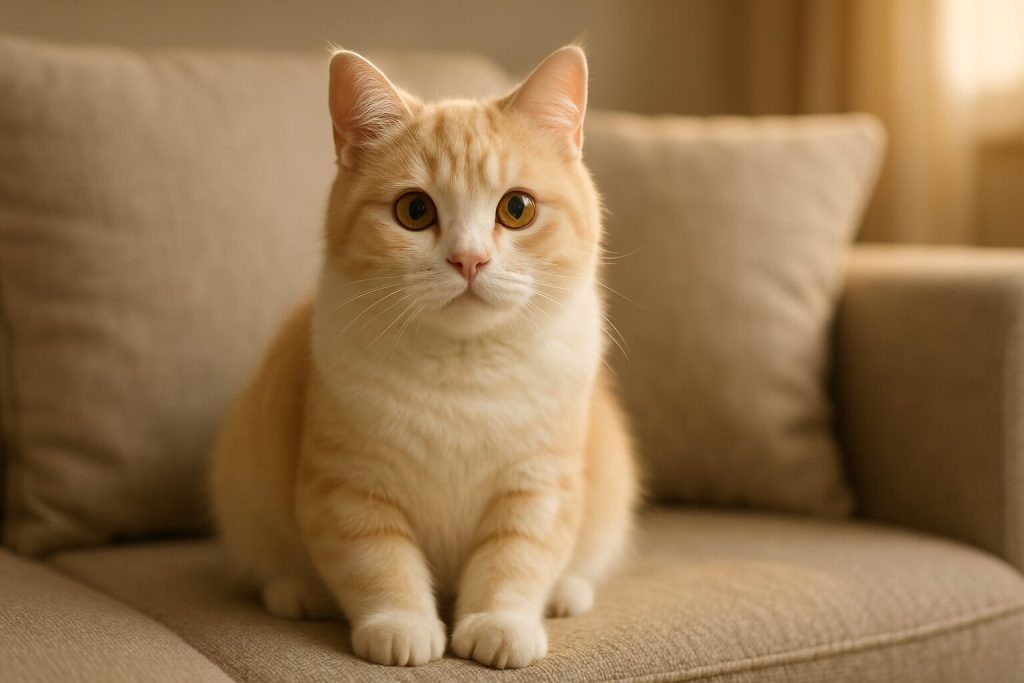
a cute cat sitting on a sofa, soft lighting, 8K, photorealistic
するとMidjourneyくんが、「よしきた!」って感じで、それに合った猫の写真風の画像を作ってくれるんです。
この一文ぜんぶが「プロンプト」って呼ばれるものです。
シンプルなプロンプト vs 詳細なプロンプト
プロンプトは、短くてもOKですが、詳しく書くほど思い通りの画像ができやすいです。
- シンプル:
a dragon→ いろんなスタイルのドラゴンが出てくる - 詳細:
a red dragon flying over mountains, epic fantasy style, detailed, 4K→ だいぶイメージに近づきます!
Midjourneyはとても優秀なんですが、「どんな感じの画像がほしいのか」をちゃんと伝えてあげると、もっといい結果になりますよ。
Midjourney特有の命令ルール(パラメーター)
実はプロンプトの最後に「–v 5」とか「–ar 16:9」といった**オプション(パラメーター)**をつけることもできます。
たとえば:
--v 5→ バージョン5で画像を生成(今の最新バージョン)--ar 16:9→ 横長(16:9)の比率で画像を作る--style raw→ よりリアルで加工少なめの仕上がりに
こういった命令を追加することで、画像の仕上がりや雰囲気をもっとコントロールできるようになります。

というわけで、プロンプトはMidjourneyと会話するための「魔法のコトバ」みたいなものなんです。次は、具体的にどうやってプロンプトを作ればいいのか、基本の構造を見ていきましょう!
3. Midjourneyプロンプトの基本構造
Midjourneyで「思った通りの画像」を作るには、プロンプトの組み立て方が大事!
でも安心してください。ちょっとしたルールを知っておけば、誰でも簡単に書けるようになります。
プロンプトの基本は「順番」と「キーワード」
Midjourneyのプロンプトは、だいたいこの順番で考えると書きやすいです:
[被写体] + [スタイル・ジャンル] + [背景・雰囲気] + [補助情報]
たとえばこんな感じ👇
a samurai girl, anime style, cherry blossom background, cinematic lighting, --v 5
この例では…
- 被写体:a samurai girl(侍の女の子)
- スタイル:anime style(アニメ風)
- 背景:cherry blossom background(桜の背景)
- 補助情報:cinematic lighting(映画風の光)、–v 5(バージョン指定)
こんなふうに、どんなキャラで、どんな雰囲気で、どう見せたいかを、順番に組み立てていくとスムーズです。
英語で書く理由と翻訳のコツ
Midjourneyは英語ベースで動いているので、プロンプトも基本は英語で書くのがベターです。
でも、「英語なんて苦手…」という方もご安心を!
以下の方法でカンタンに変換できます:
- DeepL翻訳で日本語を英語に変える
- ChatGPTに「この日本語をMidjourney用プロンプトにして」とお願いする
- **Prompt生成サイト(後で紹介します)**を使う
とくにChatGPTとの組み合わせは超おすすめです!
よく使うキーワード例(初心者向け)
まずはこのへんのキーワードを使ってみると、画像の幅が広がりますよ!
| カテゴリ | キーワード例 |
|---|---|
| 解像度・品質 | 8K, high quality, ultra detailed |
| スタイル | anime style, watercolor, cyberpunk, steampunk |
| 光・雰囲気 | soft lighting, cinematic, dramatic shadows |
| 背景 | city at night, forest, galaxy, Japanese temple |
組み合わせれば無限のパターンが作れます!
たとえば「夜の街 × サイバーパンク × 少年キャラ × シネマ風」なら:
a teenage boy, cyberpunk style, neon city background, cinematic lighting, --v 5
次のセクションでは、こういった構造を活かした**「初心者におすすめのプロンプトテンプレート」**をご紹介していきます。
テンプレから始めれば、Midjourneyがもっと楽しくなるはずですよ♪
4. 初心者におすすめのプロンプトテンプレート5選
ここからは、Midjourneyを始めたばかりの人でもすぐに使える、プロンプトのテンプレートを5つご紹介します!
テーマ別にわかれているので、「これやってみたい!」ってものから気軽に試してみてくださいね♪
✅① ポートレート編(人物のアップ)
テンプレ:a portrait of a [キャラ], [スタイル], [雰囲気・光の条件], --v 5
例:a portrait of a young girl, anime style, soft lighting, ultra detailed, --v 5
📌 ポイント:
「portrait(ポートレート)」を入れると、顔中心の構図になります。キャラの表情やメイクを見せたいときにおすすめ!
✅② 風景編(自然や街並み)
テンプレ:[場所], [時間帯や季節], [雰囲気・画風], --ar 16:9 --v 5
例:a quiet Japanese street in spring, watercolor style, soft light, --ar 16:9 --v 5
📌 ポイント:
風景は「場所+時間帯+スタイル」の3セットがカギ!「–ar 16:9」で横長にすると映画っぽくなります。
✅③ キャラクターデザイン編(ゲームやイラスト風)
テンプレ:a full body character design of a [種族・職業], [衣装・武器], [ジャンルスタイル], --v 5
例:a full body character design of a female mage, wearing black robes and holding a staff, fantasy style, --v 5
📌 ポイント:
ゲームキャラ風にしたいときに便利!「full body」で全身が出るように指定しましょう。
✅④ ファンタジー系編(ドラゴン、魔法、幻想風)
テンプレ:[幻想的な存在], [背景], [幻想スタイル], [光・色彩], --v 5
例:a majestic dragon flying over a glowing mountain, fantasy art style, vibrant colors, --v 5
📌 ポイント:
「glowing」「vibrant colors」「magical」などのキーワードを入れると、幻想的な世界観がアップします!
✅⑤ ゆるキャラ・マスコット編(かわいい系)
テンプレ:a cute mascot character, [動物や特徴], cartoon style, white background, --v 5
例:a cute mascot character, a chubby penguin wearing a scarf, cartoon style, white background, --v 5
📌 ポイント:
「white background(白背景)」を入れると、スタンプ風・素材風になって使いやすいです♪
🌟 まとめ:まずはテンプレから始めよう!
最初はテンプレにちょっとずつ手を加えて、自分だけのプロンプトを作ってみるのがオススメ。
慣れてきたら、スタイルをミックスしたり、光や質感にこだわってみると、グッとクオリティが上がります!
次のセクションでは、プロンプト作成に便利なツールやサイトを紹介していきますね♪
5. プロンプト作成に便利なツール&リファレンスサイト
「プロンプトって、どう書けばいいかわからない…」
そんな時は、便利なツールや参考サイトを使えば、一気にプロっぽい画像が作れるようになります!
ここでは、Midjourney初心者におすすめのサポートツールや情報源を紹介していきますね。
✅ ① ChatGPT(プロンプト翻訳&生成に大活躍)
Midjourneyは英語ベースなので、日本語で思いついたアイデアを英語プロンプトに変換するのが大事です。
そんなときに超便利なのがChatGPT!
使い方の例:
「かわいい白猫がソファで寝ている画像を作りたい。Midjourney用のプロンプトに変えてください」と入力すると…
→ ChatGPTがこんな風に出力してくれます👇
a cute white cat sleeping on a sofa, soft lighting, cozy atmosphere, --v 5
📌 ポイント:
「Midjourney用に英語でプロンプトを作って」と伝えるだけでOK!苦手な英語も安心です♪
✅ ② PromptHero(人気プロンプトの宝庫)
- 公式サイト:https://prompthero.com/midjourney-prompts
- 特徴:他の人が使っているプロンプトや画像が検索できる!
PromptHeroでは、ジャンルごとにプロンプト例がたくさん載っていて、画像付きで見られるのがうれしいポイント。
たとえば「cyberpunk」「watercolor」「landscape」などで検索すると、実際にどんなプロンプトが使われているか丸わかり!
✅ ③ Lexica.art(画像検索でプロンプト確認)
- 公式サイト:https://lexica.art/
- 特徴:画像から逆にプロンプトを調べられる
「この画像いいな〜」と思ったら、クリックするだけでその画像に使われたプロンプトが丸見えになります!
📌 使い方:
検索バーにキーワードを入力するだけでOK。
気に入った画像が見つかったら、それを参考に自分なりにアレンジしてみましょう!
✅ ④ Google翻訳&DeepL(英語変換サポート)
- 英語が不安な人にとって心強い味方!
- 短めの日本語文なら、精度もバッチリ
ただし、英語に変換する際は**「Midjourneyっぽいワード」**に変えることも意識してみてくださいね。
例:
「魔法の少女」→ ✖ magic girl → ◯ magical girl(自然な表現)
✅ ⑤ キーワードリスト&プリセット記事(日本語ブログ)
最近は日本語のMidjourney解説ブログも充実してきています!
「Midjourney プロンプト 例」「Midjourney スタイル集」などで検索すると、日本語で使えるキーワード集が見つかります。
ChatGPTや自分のブログにお気に入りのプロンプトをストックしておくのもおすすめです♪
🌟 まとめ:ツールを使えばプロンプト作りはもっと楽になる!
いきなりゼロから考えようとすると難しいですが、こういったツールやサイトをうまく使えば、初心者でもすぐに一人前のプロンプト職人に!
次のセクションでは、よくある失敗例とその対処法を紹介します。「あれ?思ったのと違う!」を解決しましょう♪
6. よくある失敗とその対処法
Midjourneyで画像を生成していると、「あれ?思ってたのと違う…」「なんか変な画像が出てきた!」という経験、誰もが通る道です。
でも安心してください。よくある失敗には、ちゃんと原因と対策があります!
ここでは代表的な失敗パターンと、それをどう直せばいいかをまとめてご紹介します。
❌ 失敗①:「思ってた雰囲気と違う画像が出てきた」
原因: キーワードが足りない or あいまいな表現になっている可能性大。
Midjourneyは“なんとなく”を理解できないので、はっきり具体的に伝えることが大事です!
対策:
- 「かわいい」→
cute,adorable,chibiなど具体的に - 「リアルっぽく」→
photorealistic,realistic lighting,ultra detailed - 「幻想的に」→
magical,dreamlike,glowing
📌 ポイント: イメージを言葉で“説明”する感覚で書こう!
❌ 失敗②:「画像がぐちゃぐちゃ…手とか顔が変!」
原因: プロンプトが複雑すぎる、もしくはAIの限界。特に手や顔は苦手分野です。
対策:
- 「シンプルな構図」にしてみる(複数キャラや派手な背景を避ける)
--style rawや--v 5で最新&リアル重視モードにする- 顔重視なら「portrait」を加えて顔を中心にしてみる
📌 補足: Midjourney v5以降はかなり精度が上がっているので、バージョン指定を忘れずに!
❌ 失敗③:「キャラクターの構図が全部バストアップ(上半身)になる」
原因: 特に指定がないと、AIは「顔アップ」を出してくる傾向があります。
対策:
full bodyやstandingを追加して、全身を描いてもらうように指示する- 逆に顔アップを狙いたいときは
close-up,portraitを活用
❌ 失敗④:「背景がごちゃごちゃして見にくい」
原因: 情報を詰め込みすぎ or 背景を指定していない
対策:
- 背景を具体的に指定する(例:
white background,forest background) minimalistやsimple compositionを加えてスッキリさせる
❌ 失敗⑤:「同じプロンプトなのに毎回違う画像になる」
原因: Midjourneyはランダム要素を含んでいるため、毎回少し違った画像が出ます。
対策:
- 安定した出力をしたいなら、
--seedオプションでランダム性を固定できる
(例:--seed 1234) - いくつかバリエーションを作りたいならそのままでもOK!
🌟 まとめ:失敗=成長のチャンス!
Midjourneyは「思い通りにならない」からこそ、ちょっとずつコツをつかむのが楽しいツールです。
失敗を恐れず、いろんなパターンを試しながら、自分だけのプロンプトを育てていきましょう!
次は実際に、初心者向けのプロンプト実例を3つご紹介します♪
7. 実際に作ってみよう!初心者向けプロンプト実例3つ
ここまで読んで、「プロンプトの作り方はなんとなくわかったけど、実際にどんな感じになるの?」と思った方もいるはず。
そこで、今回は初心者でもそのままコピペで使えるプロンプト実例を3つご紹介します!
画像のイメージも一緒に解説しますので、Midjourneyで試してみてくださいね。
✅ 実例①:やさしい雰囲気の女の子ポートレート
プロンプト:
a portrait of a cute girl with short black hair and glasses, anime style, soft lighting, pastel colors, --v 5🖼️ イメージ:
ふんわりした光に包まれた、ゆるキャラ風の優しい女の子。背景はぼんやりしたパステルカラーで、やさしい印象に。
📌 ポイント:
portraitで顔中心の構図にsoft lightingとpastel colorsで優しくかわいい雰囲気を演出
✅ 実例②:幻想的なファンタジードラゴン
プロンプト:
a majestic blue dragon flying over a glowing mountain at sunset, fantasy art style, cinematic lighting, --v 5🖼️ イメージ:
夕焼け空に光る山の上を飛ぶ、迫力ある青いドラゴン。まるで映画のワンシーンのような1枚が生成されます。
📌 ポイント:
glowing mountainで幻想的な背景にcinematic lightingでドラマチックな光の表現
✅ 実例③:かわいいペンギンのゆるキャラ
プロンプト:
a cute mascot character, a round penguin wearing a red scarf, cartoon style, white background, --v 5🖼️ イメージ:
真っ白な背景に、ちょこんと立つ丸っこいペンギン。スタンプ素材やSNSアイコンにも使えそうな仕上がり。
📌 ポイント:
cartoon styleでイラストっぽくwhite backgroundでシンプルに使いやすく
🌟 アレンジして遊んでみよう!
これらのプロンプトは「ベース」として使えます。
慣れてきたら、たとえば:
- 髪型を変えてみる(long hair, curly hairなど)
- 雰囲気を変える(dark atmosphere, neon lightsなど)
- キャラを動物に変えてみる(a cat, a fox など)
など、少しずつキーワードを変えて自分だけの世界観を作ってみましょう!
次はいよいよまとめです。Midjourneyの魅力を振り返りつつ、楽しく使うコツを再確認しましょう♪
8. まとめ:Midjourneyをもっと楽しもう!
ここまでお疲れさまでした!
Midjourneyのプロンプトって、最初はちょっとむずかしく感じるかもしれませんが、実は「遊び感覚」でどんどん上達できるツールなんです。
プロンプトは「正解がない」のが面白いところ。
同じキーワードでも、組み合わせ次第で全く違う画像が生まれるんです。まるで、自分だけの魔法の呪文を作っているような気分になれますよ♪
🌟 Midjourneyを楽しむための3つのコツ
✅ ① まずはシンプルに始めよう
難しく考えすぎず、「キャラ+スタイル+雰囲気」くらいのシンプルな構成で試すのがオススメ!
✅ ② たくさん試して失敗しよう
失敗してもOK!むしろ「うわ、何これ!?」という画像が出た時のワクワク感もMidjourneyの醍醐味です。
✅ ③ 他の人のプロンプトを真似してみよう
PromptHeroやLexicaで「いいな」と思った画像のプロンプトを真似してみると、新しい発見があります。
🖼️ Midjourneyが難しそう…と感じたあなたへ
「英語でプロンプトを書くのがちょっと不安…」
「Discordの操作がよくわからない…」
そんな方におすすめなのが、**ConoHa AI Canvas(コノハ・エーアイ・キャンバス)**です!
🎉 ConoHa AI Canvasってなに?
ConoHa AI Canvasは、初心者でもカンタンにAI画像生成ができる国産のサービスです。
高性能GPUと最新のStable Diffusion XLを使った画像生成が、ブラウザだけですぐに始められるのが魅力!
🔍 特長まとめ:
- ✅ インストール不要、PCに詳しくなくてもOK
- ✅ 高性能なAIモデルで美麗な画像を簡単生成
- ✅ 日本語で操作できて、サポートや動画ガイドも充実
- ✅ 商用利用も可能!ブログやSNSでも安心して使えます
🎥 使い方がわかる動画はこちら(約3分):
👉 https://www.youtube.com/watch?v=zgFNamhX_w8&t=173s
🔗 公式サイトで詳しく見る:
ブラウザだけでできる 本格的なAI画像生成 【ConoHa AI Canvas】

Midjourneyにちょっと戸惑っている方も、ConoHa AI Canvasなら安心してAI画像生成の世界を楽しめますよ♪
「日本語で使えて簡単!」と好評なので、まずはチェックしてみてください!
もっと学びたい方へ
Midjourneyプロンプトのコツをさらに詳しく知りたい方は、こちらの記事もおすすめです!
👉 Midjourney初心者必見!失敗しないプロンプトの作り方完全ガイド【2025年版】
「Midjourneyでかわいいキャラクターを作りたい!」という方は、こちらのガイドもぜひチェックしてみてください♪
👉 誰でもできる!Midjourneyでゆるキャラ風イラストを作る方法
他にも、ChatGPTを使った画像生成の方法やプロンプト例も紹介しています!
👉 【完全ガイド】ChatGPTで画像生成する方法とおすすめプロンプト10選

よくある質問(FAQ)
- QMidjourneyは無料で利用できますか?
- A
以前は25回まで無料で利用できましたが、現在では無料トライアルは提供されておらず、有料のサブスクリプションプランへの加入が必要です。
- QスマートフォンでもMidjourneyを使えますか?
- A
はい、Discordアプリをインストールすることで、AndroidやiOSのスマートフォンやタブレットからMidjourneyを利用できます。
- QMidjourneyで生成した画像は商用利用できますか?
- A
はい、生成した画像は商用利用が可能です。ただし、利用規約やライセンスに関する詳細は公式サイトでご確認ください。



※当サイトはアフィリエイト広告を利用しています。リンクを経由して商品を購入された場合、当サイトに報酬が発生することがあります。
※本記事に記載しているAmazon商品情報(価格、在庫状況、割引、配送条件など)は、執筆時点のAmazon.co.jp上の情報に基づいています。
最新の価格・在庫・配送条件などの詳細は、Amazonの商品ページをご確認ください。