
1. SeaArt AIって何?
こんにちは!
最近SNSやネットで「AIがイラストを描いてくれる!」って話題になっていますよね。そんな中でも、**「SeaArt AI(シーアート エーアイ)」**は、初心者でもすぐに使える画像生成AIとして、じわじわと人気が広がっているんです。
でも、「AIって難しそう…」「英語ばっかりで使いにくそう…」って思ってませんか?
大丈夫!SeaArt AIは日本語にも対応していて、しかも無料で使えるので、誰でも気軽に試せます。
簡単に言うと、SeaArt AIは、「文字(プロンプト)」を入力するだけで、AIがそれに合った画像を作ってくれるサービスです。たとえば「かわいい猫が宇宙にいる絵」と入力すれば、本当にそんな画像が出てくるんです。びっくりですよね!
こんな人におすすめ:
- 絵は描けないけど、イメージを形にしたい!
- オリジナルのイラストを作ってみたい!
- SNSで目立つ画像がほしい!
- AIを使って創作の幅を広げたい!
この記事では、そんなSeaArt AIの始め方や使い方を、初心者の方にもわかりやすくステップごとに解説していきます。
さぁ、AIと一緒にあなたの「想像力」を形にしてみませんか?
2. SeaArt AIの基本情報
さて、実際に使いはじめる前に、SeaArt AIについてもう少し詳しく見ていきましょう。
ここでは「どんなサービスなの?」「お金はかかるの?」といった基本的な情報をサクッとご紹介します。
✅ 利用料金は?無料で使えるの?
はい、SeaArt AIは無料プランがあります!
登録するだけで、誰でもすぐに画像を生成できます。無料プランでもけっこうクオリティの高い画像が作れるので、まずは試してみるのがおすすめです。
ただし、無料プランにはちょっとした制限もあります:
- 1日に使える生成回数に上限がある
- 一部の高機能モデルは使用できない
- 生成スピードがやや遅めのときもある
「もっとたくさん使いたい!」という方は、有料プラン(プレミアム)もあります。こちらは月額制で、生成速度やクオリティがグッとアップします。
✅ 対応言語は?日本語は使える?
安心してください!
SeaArt AIは日本語にも対応しています。
サイト自体も日本語に切り替えられますし、プロンプト(画像を作るための指示文)も日本語で書いてOKです。
ただし、より細かくイメージ通りの画像を作りたい場合は、英語のプロンプトの方がAIに伝わりやすいこともあります。
「かわいい女の子」→ “cute girl” など、ちょっとずつ英語に慣れていくのも楽しいですよ!
✅ 登録に必要なものは?
SeaArt AIを使うには、まずアカウントの作成が必要です。
といっても、とってもカンタン!
- メールアドレス or Googleアカウントで登録
- パスワードの設定
- 登録したメールで認証するだけ!

スマホでもパソコンでも登録できるので、自分の好きなデバイスで始めてOKです。
3. 【初心者向け】SeaArt AIの始め方
それではいよいよ、SeaArt AIの使い方をステップバイステップで解説していきます!
ここでは「登録の仕方」「ログイン方法」「ホーム画面の見方」まで、初心者の方でも迷わないように説明します。
✅ ステップ1:アカウントを作成しよう
まずはSeaArt AIの公式サイトにアクセスします。
ページ右上にある「Sign Up(サインアップ)」をクリック。以下のどれかでアカウント登録ができます:
- Googleアカウント(いちばん簡単!)
- メールアドレスとパスワードの登録
- SNS連携(TwitterやDiscordなど)
登録が完了すると、すぐにログインできます。特別な確認メールが来ることもあるので、メールのチェックもお忘れなく!
✅ ステップ2:ログインしてみよう
アカウントを作成したら、同じく右上の「Log In(ログイン)」ボタンからアクセスします。
Googleやメールアドレスで登録した場合は、それぞれの方法でログインすればOK!
ログイン後は、自分専用のマイページや履歴が見られるようになりますよ。
✅ ステップ3:ホーム画面の見方をチェック!
ログインすると、SeaArtのメイン画面に入ります。最初はちょっとごちゃっとして見えるかもしれませんが、見るべきポイントは3つだけです。
1. 【プロンプト入力欄】
画面下中央の大きなテキストボックスが「プロンプト入力欄」です。
ここに「どんな画像を作りたいか」を書きます。

例:
- 「かわいいネコが空を飛んでいる」
- 「日本の田舎風景にいるロボット」
英語でも日本語でもOKですが、英語の方が精度が高い場合があります。
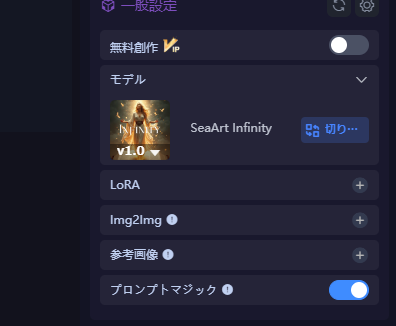
2. 【モデルやスタイルの選択】
画面右側には、使いたいAIモデルや画像のスタイルを選べる項目があります。
たとえば「リアル」「アニメ風」「水彩画風」など、雰囲気を変えられるんです。
3. 【生成ボタン】
すべて設定できたら、テキスト入力欄の右側にある「生成」ボタンをクリック!
数秒〜数十秒ほどで、AIが画像をつくってくれます。ワクワクの瞬間ですね!

これで、SeaArt AIを始める準備はバッチリです!
次のセクションでは、実際に画像を生成する手順とコツについて詳しくご紹介します。
「こんなにカンタンに絵が作れるの!?」ときっと驚くはずですよ〜!
4. 実際に画像を生成してみよう!
さて、アカウントの作成とログインができたら、いよいよ画像生成にチャレンジしてみましょう!
このセクションでは、プロンプトの書き方やスタイル・モデルの選び方、サイズの設定方法などをわかりやすく解説します。
✅ まずはプロンプトを入力しよう!
プロンプトとは、AIに作ってほしい画像を伝えるための指示文のことです。
たとえば、こんな感じです:
- 「かわいい猫が宇宙服を着ているイラスト」
- 「秋の紅葉と少女が歩くアニメ風の風景」
- “A cyberpunk city at night, ultra detailed, 4K”
日本語でもいいのですが、より正確に画像を作ってもらいたいときは英語がオススメです。
📝 プロンプトのコツ:
- できるだけ具体的に書く(例:キャラの見た目、背景、雰囲気など)
- スタイルやテイストも一緒に伝える(例:anime style, watercolor, realistic など)
- カンマで区切るとより明確になる(例:“Cute cat, astronaut suit, space background”)
✅ スタイルとモデルを選ぼう!
SeaArt AIでは、いろいろなモデル(AIの描き方の種類)やスタイルが用意されています。
- モデル:画像の仕上がりを左右する「AIの脳みそ」みたいなもの。リアル寄り、アニメ寄りなど多数あり。
- スタイル:そのモデルの中でもさらに「油絵風」「漫画っぽい」など雰囲気を変えるフィルター。
🔍 人気のモデル例(※2025年4月時点):
- Anything V5:アニメ・キャラクター向きで人気!
- Realistic Vision:リアルな人物・風景向け
- DreamShaper:ふんわりとした幻想的な画像が得意
※ モデルはどんどん更新されるので、使いながら試してみるのがおすすめです!
✅ 解像度やサイズも設定できる!
プロンプトやモデルを選んだら、画像のサイズや解像度も調整できます。
- サイズの選び方:
- SNS用 → 横長(例:768×512)
- スマホ壁紙用 → 縦長(例:512×768)
- アイコン用 → 正方形(例:512×512)
ただし、サイズが大きすぎると無料枠を早く消費しちゃうので注意⚠️
まずはデフォルト設定で十分です!
✅ 生成ボタンを押すだけ!
すべて設定できたら、あとは「生成」ボタン(または「Generate」)をポチッとクリックするだけ!
数秒〜1分ほどで、AIが画像を1〜4枚まとめて作ってくれます。
📌ポイント:
- 気に入った画像が出なかったら、何度でも再生成OK!
- プロンプトやモデルを変えるだけで、まったく違う雰囲気になります!
画像が完成したら、次は「保存」や「ダウンロード」の方法をチェックしていきましょう!
ChatGPTでの画像生成も気になる方は、こちらの記事もおすすめ!ChatGPTを使った画像生成の手順やプロンプト例を詳しく解説しています。
5. 画像の保存・ダウンロード方法
AIが作ってくれた画像、せっかくならちゃんと保存しておきたいですよね!
このセクションでは、SeaArt AIで作った画像の保存方法、ダウンロード方法、そして気になる商用利用の可否についてわかりやすく解説します。
✅ 画像の保存は自動でされてる!
SeaArt AIでは、生成した画像は自動で自分のアカウントに保存されます。
保存された画像は、画面右上のメニューからアクセスできる「My Creations(マイクリエーションズ)」のページでいつでも確認できます。
そこではこんなことができます:
- 生成した画像の一覧を見る
- 気に入った画像をお気に入り登録(♡マーク)
- プロンプトを再利用して再生成
✅ ダウンロードの方法(とっても簡単!)
SeaArt AIで画像を保存したいときは、以下の手順でできます:
- 生成された画像をクリックします
- 画面の右側に詳細情報が表示されます
- 右側のメニューにある「ダウンロードボタン(↓マーク)」をクリック!
これで画像が自分のパソコンやスマホにPNG形式で保存されます。
とてもシンプルなので、迷うことはほとんどありませんよ!
✅ 商用利用はできるの?
ここはちょっと注意ポイント!
SeaArt AIで作った画像は、基本的に「個人利用」が前提です。
ただし、モデルによっては商用利用OKのものもあります。
確認する方法は、以下のような流れです:
- 使用したモデル名を確認
- モデルのページや説明欄を見る
- 「商用利用可」や「Non-commercial use only(非商用のみ)」の表記をチェック
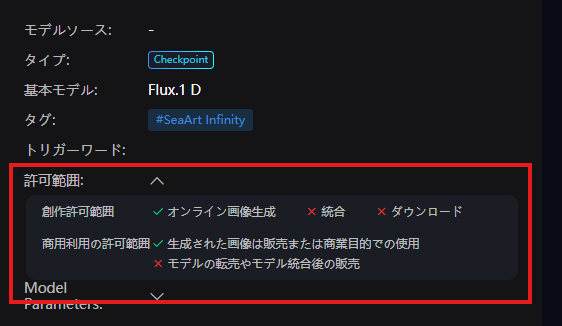
✅ たとえば「Anything V5」などは非商用限定が多いです。
✅ 「Openjourney」や「SDXLベース」の一部モデルは商用OKのものも!
もし商用利用(グッズ、YouTubeの収益化など)を考えているなら、しっかり利用規約を確認するか、著作権フリーのモデルを使うのが安心です。
✅ まとめ:保存と活用のポイント
商用利用したい場合は、使用モデルのライセンスを要確認!
画像は自動でマイページに保存される
気に入ったらワンクリックでダウンロードOK
画像生成AIの著作権が気になる方は、こちらもチェック!2025年時点の法的状況をわかりやすくまとめています。
6. 上手に使うコツ・よく使われるプロンプト例
SeaArt AIを使ってみて、「うまく画像が出ないな〜」とか「イメージと違う…」なんて感じたことありませんか?
実は、ちょっとしたコツを知っているだけで、画像のクオリティがグッと上がるんです!
このセクションでは、プロンプトの書き方のコツと、よく使われている便利なプロンプト例を紹介します。
✅ コツ1:具体的なキーワードを使おう
AIは「ふんわりした言葉」よりも「はっきりした表現」が大好き!
たとえば:
- ❌「女の子がいる絵」
- ✅「16歳くらいの女子高生、黒髪ロング、制服、笑顔、春の公園」
というように、年齢・服装・髪型・感情・場所などをできるだけ詳しく書くと、理想に近い画像が出やすくなります。
✅ コツ2:スタイルや雰囲気も加える
「リアル」「アニメ風」「水彩画」「幻想的」「暗めの色調」など、画像の雰囲気もプロンプトに入れるとGOOD!
💡例:
- “beautiful anime girl, cherry blossom background, soft lighting, pastel colors”
- “realistic portrait of an old samurai, dark background, cinematic lighting”
✅ コツ3:よく使われるキーワード(英語)を覚えておくと便利!
SeaArtでは、英語の方がAIに伝わりやすいことがあります。以下は人気のキーワードです:
| 表現 | 意味 |
|---|---|
| highly detailed | とても細かい描写 |
| masterpiece | 傑作風の仕上がり |
| beautiful lighting | 美しい光の効果 |
| anime style | アニメ調 |
| cyberpunk | サイバーパンク風 |
| fantasy landscape | ファンタジー風景 |
| studio lighting | スタジオ風の照明効果 |
このようなキーワードをプロンプトに組み合わせると、見た目がガラッと変わります!
✅ よく使われるプロンプト例(コピペOK!)
📷 リアル風ポートレート
“realistic portrait of a young woman, 35mm photography, soft lighting, high detail, natural skin tone”
🌸 アニメ風の風景
“anime style landscape, cherry blossom trees, a small shrine, sunset, dreamy colors”
🤖 サイバーパンク風の都市
“cyberpunk city at night, neon lights, flying cars, ultra detailed, rain, 4K”
🐈 かわいいネコのイラスト
“cute fluffy cat, big eyes, sitting in a teacup, soft pastel colors, kawaii style”
✅ まとめ:プロンプトを工夫してAIを味方に!
- 具体的に書くほど、理想の画像に近づく!
- スタイルや雰囲気も忘れずに入れよう
- 英語キーワードを少しずつ覚えるのがコツ!
実際に使ってみた!画像生成の流れ
今回は、SeaArt AIを実際に使って好みの画像を探して、気に入ったプロンプトをコピーして作成してみました!
「プロンプトって自分で考えるの難しそう…」と思っていたのですが、SeaArtなら他の人が作った画像とそのプロンプトが一覧で見れるので、そこから選んで真似するだけでOKなんです!
▶ ステップ①:まずはSeaArt AIにアクセス!
公式サイトはこちら👇
👉 https://www.seaart.ai/
アクセスすると、すぐにギャラリーのような画面が表示されて、たくさんのAI画像がズラッと並んでいます。
この時点でもうテンション上がります…!
▶ ステップ②:好みの画像を探してみる
ギャラリーでは、リアル系、アニメ系、ファンタジー系、サイバーパンクなど、いろんなジャンルの画像が並んでいます。
「この絵、めっちゃ好み!」という画像を見つけたら、その画像をクリック!
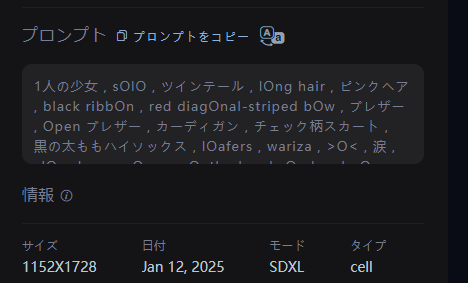
すると、その画像を作るために使われたプロンプト(指示文)やモデル設定がそのまま表示されます。
これはほんとに便利!
▶ ステップ③:プロンプトをコピーして自分の画面で生成!
表示されたプロンプトをコピーして、自分の画像生成画面にペーストするだけ。
モデル設定も同じにすれば、ほぼ同じような雰囲気の画像が作れます!
画像ページの創作ボタンをクリックするとその画像で使用したプロンプトとモデルが自動で入力されます
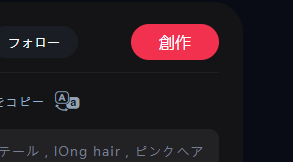
「こんな感じにしたいけど、ちょっと雰囲気だけ変えたい…」ってときは、プロンプトの一部をちょっと変えるだけでOK。
たとえば:
- 「blonde hair」→「black hair」に変更
- 「forest」→「city street」に変更
など、自分なりのアレンジも簡単にできます。
▶ ステップ④:生成ボタンを押すだけ!
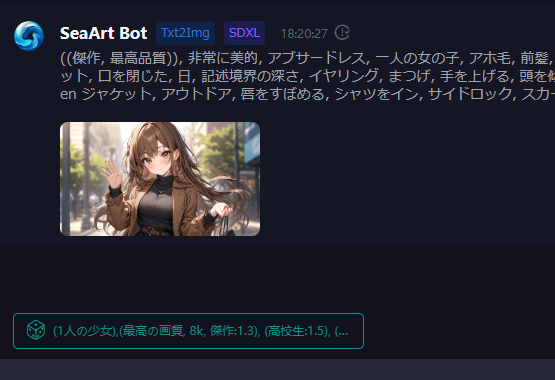
設定が終わったら「Generate」ボタンを押して待つだけ。
今回は20秒くらいでサクッと画像が完成しました!
▶ ステップ⑤:気に入った画像は保存!
出来上がった画像が気に入ったら、「Download」ボタンで保存できます。
ログインしていれば、自分のギャラリーにも自動保存されます。
✔ 感想:プロンプトを考えなくても楽しめるのが最高!
他のAI画像生成ツールだと「どんな文章を書けばいいのかわからない…」って悩むことが多いですが、SeaArtなら人の作品を見て、そのまま使えるので超気楽!
しかも、プロンプトの勉強にもなるから、「こんな書き方があるんだ〜」って発見も多かったです。
次は、実際に生成された画像のクオリティを紹介します!
「本当にAIが描いたの?」って思うかも…!
生成された画像のクオリティは?
さて、いよいよ本題!
「SeaArt AIって、実際どれくらいキレイな画像が作れるの?」って気になりますよね。
結論から言うと、めっちゃキレイでびっくりしました!
無料でここまでできちゃうの!?って思えるレベルです。
▶ 生成した画像はこちら!
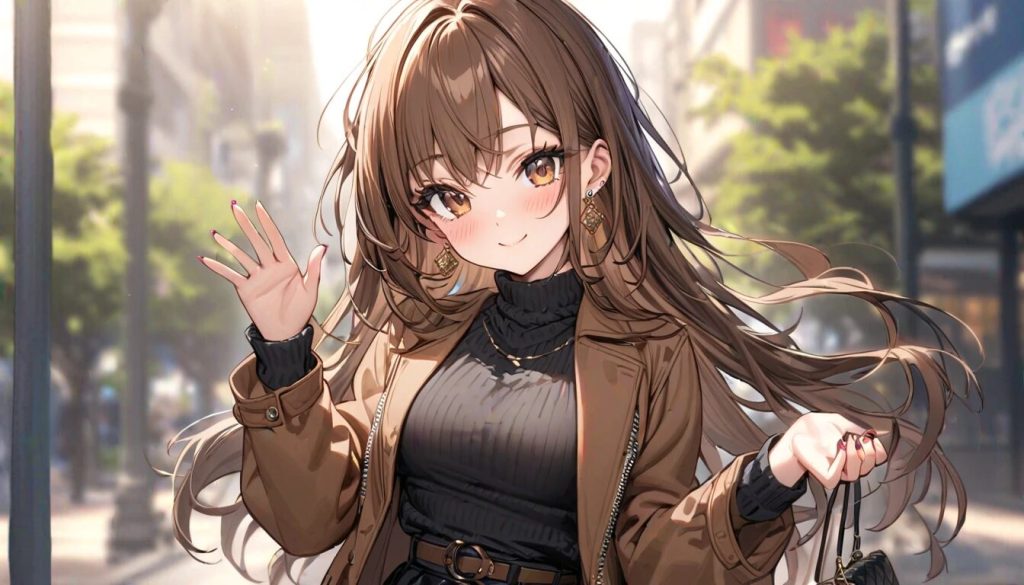
例えば、私は適当に検索してプロンプトをコピーして画像を作ってみたのですが…
((傑作, 最高品質)), 非常に美的, アブサードレス, 一人の女の子, アホ毛, 前髪, black スカート, black セーター , ぼやけた, ぼやけた background, チェスト, 茶色の目, 茶色の髪, brown ジャケット, 口を閉じた, 日, 記述境界の深さ, イヤリング, まつげ, 手を上げる, 頭を傾ける, ジャケット, ジュエリー, ロングヘア, 長袖, ビューアを表示, medium チェスト, マニキュア, 服を開ける, open ジャケット, アウトドア, 唇をすぼめる, シャツをイン, サイドロック, スカート, 手首より長い袖, 一人で, セーター , 上半身, ジッパー, 笑顔,- 光の当たり方や背景の描き込みがリアル!
- キャラクターの髪の毛や服の質感も自然!
- アニメ調モデルを使えば、可愛いイラスト風にもできる!
まるでプロのイラストレーターさんが描いたようなクオリティで、ほんとにびっくりしました。
▶ モデルを変えると雰囲気もガラッと変わる!
SeaArt AIでは、画像生成のベースになる「モデル(AIの種類)」がいろいろ選べます。
- 「Realistic Vision」 → 写真みたいなリアルさ重視
- 「AnimePastelDream」 → 柔らかい雰囲気のアニメ系
- 「Deliberate」 → 芸術作品っぽい構図に強い
同じプロンプトでも、モデルを変えるだけでまったく違う雰囲気の画像ができるので、1つのアイデアから何パターンも楽しめるのが魅力です!
▶ Midjourneyや他のAIツールと比べると?
正直な感想ですが、「Midjourneyより操作がわかりやすい!」と思いました。
MidjourneyはDiscordを使う必要があるので、初心者にはちょっとハードル高め…。
その点、SeaArtはブラウザだけで完結するし、プロンプトもコピーできるので、最初の一歩を踏み出しやすい!
画質に関しては、Midjourneyと同じくらい高品質。モデルによってはSeaArtのほうが自然な仕上がりになることもあります。
✔ 無料でこのクオリティは大満足!
有料AIツールと肩を並べるくらいのクオリティを、無料で試せるのは本当にすごいです。
もちろん、もっと高画質や生成速度を求めるなら有料プランもありますが、「とりあえず1枚作ってみたい」って人には十分すぎる性能でした!
次は、実際に使ってみて感じたSeaArt AIのメリットとデメリットをまとめていきます!
7. よくあるトラブルと対処法
SeaArt AIはとても使いやすいサービスですが、ときどき「画像がうまく生成されない」「重い…」といったトラブルに出くわすこともあります。
ここでは、よくあるエラーや困ったときの原因と対処法をわかりやすくまとめました。
❓ トラブル1:画像が生成されない・エラーになる
考えられる原因:
- プロンプトが長すぎる or 曖昧すぎる
- 使用しているモデルが一時的に利用不可
- 通信のタイムアウト
🛠 対処法:
- プロンプトを短く&具体的にしてみる
- モデルを変更して再生成
- ページをリロード or ログインし直してみる
💡ヒント:複雑なプロンプトより、「キーワードをカンマで区切る」シンプル構成の方が安定します。
❓ トラブル2:画面が重い・動作が遅い
考えられる原因:
- 利用者が多い時間帯でサーバーが混雑している
- ブラウザやPCスペックの影響
- 無料プランで生成速度が制限されている
🛠 対処法:
- 使う時間帯を早朝や深夜など空いていそうな時間に変えてみる
- ブラウザのキャッシュをクリアして再起動
- 可能であれば、Google Chromeなど軽めのブラウザを使うと快適です
- よりスムーズに使いたい場合は有料プランも検討してみましょう
❓ トラブル3:プロンプト通りの画像にならない
考えられる原因:
- AIがキーワードの意味をうまく理解できていない
- モデルの特徴とプロンプトが合っていない
- 日本語プロンプトのニュアンスがうまく伝わっていない
🛠 対処法:
- キーワードの順番を変えてみる
- より明確で一般的な単語に置き換える
- 英語プロンプトを試してみる(DeepLなどの翻訳ツールが便利!)
- 別のモデルに切り替えて再生成する
✅ その他の小さなトラブル対処まとめ
| トラブル内容 | 対処法 |
|---|---|
| ログインできない | メール認証を再確認、ブラウザを変更してみる |
| 日本語が文字化けする | 言語設定を「日本語」に変更(右上の設定アイコン) |
| 画像が保存できない | 画像をクリック → 右側の「↓」ボタンを再確認 |
SeaArtには公式のDiscordコミュニティがあります(サイト上部メニューから参加可能)。他のユーザーの作品を見たり、質問したりもできるので、困ったときの助け舟になりますよ!
8. 他の画像生成AIとの比較(Midjourney・Stable Diffusionなど)
SeaArt AIに慣れてくると、「他の画像生成AIと何が違うんだろう?」と気になってくるかもしれません。
ここでは、**SeaArt AIとよく比較される代表的な画像生成AI「Midjourney」と「Stable Diffusion」**との違いを、初心者目線でわかりやすく紹介します!
✅ Midjourneyとの違い
Midjourneyは、Discordを使って画像を生成するスタイルのAIツールです。
アーティスティックで独特なタッチが人気で、SNSでもよく見かけます。
| 比較ポイント | SeaArt AI | Midjourney |
|---|---|---|
| 操作方法 | ブラウザから直感的に操作 | Discord上でコマンド入力が必要 |
| 登録の手軽さ | Googleアカウント等ですぐ使える | Discordのアカウント必須 |
| 無料プラン | ○(制限あり) | △(お試しのみ/現在は有料化傾向) |
| スタイル | 写実系〜アニメ系まで幅広い | アート寄り・芸術的表現が得意 |
| 言語対応 | 日本語OK | 基本英語のみ(日本語非対応) |
📝 こんな人におすすめ
- SeaArt:簡単操作でイラストを作りたい人、初心者
- Midjourney:少し慣れていて、アートっぽい画像を作りたい人
✅ Stable Diffusionとの違い
Stable Diffusionは、オープンソース(無料公開)の画像生成AIエンジンで、色々なアプリやツールに組み込まれています。
SeaArt AIもこのエンジンをベースにしたモデルを使っています!
| 比較ポイント | SeaArt AI | Stable Diffusion(単体利用) |
|---|---|---|
| 導入方法 | Webですぐ使える | PCにインストールが必要(上級者向け) |
| 難易度 | 超かんたん | カスタマイズ性が高くて難しい |
| プロンプト補助 | あり(日本語対応) | 自分で細かく設定が必要 |
| モデル追加 | 自動で用意されている | 手動で追加(知識が必要) |
📝 こんな人におすすめ
- SeaArt:とにかく手軽に使いたい初心者〜中級者
- Stable Diffusion:AI画像生成を深掘りしたい中〜上級者
✅ まとめ:SeaArt AIの立ち位置は?
SeaArt AIは、「Midjourneyの芸術性」と「Stable Diffusionの多様性」を**“誰でもすぐ使えるカタチにしてくれたサービス”**とも言えます。
- 操作がわかりやすい
- 無料で始められる
- モデルやスタイルも豊富
- 日本語にも対応してる
こんな魅力がそろっているので、画像生成AIを初めて使う人にとって、SeaArt AIは最高の入り口になるでしょう!
他の画像生成AI「Midjourney」のプロンプト作成にも興味がある方は、こちらの入門ガイドもおすすめです!
9. まとめ:SeaArt AIは初心者にぴったりの画像生成ツール!
ここまで、SeaArt AIの特徴から使い方、他のAIとの違いまで一気に紹介してきましたが、いかがでしたか?
「AIって難しそう…」と思っていた人も、「これなら自分でも使えそう!」と思っていただけたんじゃないでしょうか?
もう一度、SeaArt AIのポイントをおさらいしましょう👇
🌟 SeaArt AIのここがスゴイ!
- ✅ 登録無料&日本語対応で始めやすい
- ✅ ブラウザで完結、ソフトのインストール不要
- ✅ アニメ風からリアル系まで、幅広いスタイルに対応
- ✅ プロンプト入力で直感的に画像を作成できる
- ✅ 保存・ダウンロードもワンクリックでOK
- ✅ 無料でも十分楽しめる機能がそろっている!
🧑🎨 こんな人に特におすすめ!
- イラストが描けなくても、創作してみたい人
- オリジナルのアイコンや背景画像を作ってみたい人
- 画像生成AIに興味はあるけど、何から始めていいかわからない人
- MidjourneyやStable Diffusionはちょっと難しそう…と感じている人
SeaArt AIは、まさに初心者のための画像生成AI。
まずは気軽に使ってみて、「AIってこんなに楽しいんだ!」って体験してみてくださいね。
そして慣れてきたら、プロンプトの工夫やモデルの使い分けでもっとクリエイティブな作品に挑戦していきましょう!
実際にSeaArt AIを使ってみた感想はこちらで紹介しています!初心者でも試しやすい理由を写真付きでレビューしています。
よくある質問(FAQ)
- QSeaArt AIは本当に無料で使えますか?
- A
はい、無料で使えます!
アカウントを作成すれば、誰でもすぐに画像を生成できます。
ただし、無料プランでは1日の生成回数や一部のモデルに制限があります。もっと快適に使いたい場合は有料プランの検討もアリです。
- Q日本語のプロンプトでもちゃんと画像を生成できますか?
- A
基本的には可能です!
SeaArt AIは日本語のプロンプトにも対応しており、ある程度理解してくれます。
ただし、より細かく希望を伝えるなら英語の方が効果的なので、英語プロンプトに少しずつ慣れていくのがおすすめです。
- Qスマホからでも使えますか?
- A
はい、スマホでも利用可能です!
ブラウザからアクセスすれば、スマホでもログイン&画像生成ができます。
ただし、画面が小さい分、操作しにくい部分もあるので、PCの方が快適に使えるかもしれません。





※当サイトはアフィリエイト広告を利用しています。リンクを経由して商品を購入された場合、当サイトに報酬が発生することがあります。
※本記事に記載しているAmazon商品情報(価格、在庫状況、割引、配送条件など)は、執筆時点のAmazon.co.jp上の情報に基づいています。
最新の価格・在庫・配送条件などの詳細は、Amazonの商品ページをご確認ください。