

1. はじめに
みなさん、「Voicevox(ボイスボックス)」って知っていますか?
これは、テキストを入力するだけで、キャラクターが自然にしゃべってくれる、とっても便利な無料の音声合成ソフトなんです。たとえば、自分の声を使わずにYouTube動画を作ったり、ナレーションを入れたりするのにピッタリ!
しかも、Voicevoxは完全無料で商用利用OK!(※条件あり)だから、趣味で使うだけじゃなく、動画投稿や副業にも使えるスゴイやつなんですよ。
ただし、「インストールって難しそう…」「操作がよくわからない…」って不安に思う人も多いはず。
でも大丈夫!この記事では、
- Voicevoxの特徴
- インストール方法
- 基本の使い方
- 応用的な使い方まで
初心者さんでもすぐに使えるように、丁寧に解説していきます!
このソフトを使いこなせるようになれば、ナレーションづくりや動画編集がもっと楽しくなること間違いなし♪
一緒にVoicevoxの世界をのぞいてみましょう!
📱 音声合成だけじゃない!無料で使えるAIツールに興味がある方はこちらもおすすめ!
「無料で使える!スマホ対応のおすすめAIアプリまとめ【iPhone・Android】」
👉 記事を読む
2. Voicevoxの特徴とは?
Voicevoxがここまで人気なのには、ちゃんと理由があるんです。ここでは、初心者にもやさしいVoicevoxの魅力を紹介します!
🎧 ① 完全無料で使える!
まず一番うれしいのが、Voicevoxは無料で使えるってこと!
ダウンロードしてすぐに使い始められて、追加料金も一切ナシ。面倒な登録も必要ありません。
「無料だと性能がイマイチなんじゃないの?」って思うかもしれませんが、そんな心配は不要!
音質も自然で高品質だから、プロっぽいナレーションも作れちゃいます。
🧑💼 ② 商用利用もOK!(ただしクレジット表記が必要)
「自分で作った動画をYouTubeにアップしたい!」
「副業でナレーション付きのPR動画を作りたい!」
そんな人にもVoicevoxはピッタリ。なんと、商用利用もOKなんです!(※商用=お金がからむ使い方のこと)
ただし、商用で使うときは「キャラクター名」や「Voicevoxを使っています」という**クレジット(表記)**をつける必要があるので、その点だけ注意しましょう。
🗣️ ③ 多彩なキャラクター音声
Voicevoxには、さまざまなキャラクターの声が用意されています。
男性・女性・中性的な声など、自分のイメージに合ったキャラを選ぶことができます。
しかも、キャラごとに話し方のクセや感情の表現も違うので、聞いていて楽しい!
たとえば、やさしく話す声や元気いっぱいの声など、シーンに合わせて使い分けができちゃいます♪
🖥️ ④ 初心者にやさしい使いやすさ
Voicevoxは、画面がシンプルで見やすいのもポイント!
文字を入力 → キャラクター選ぶ → 再生ボタンを押すだけ!本当にこれだけで音声が作れるんです。
音の高さや話すスピード、イントネーションもスライダーで簡単に調整できるので、初心者でも直感的に操作できるのが魅力ですね。

「難しい専門知識はいらない」「無料で高品質な音声が作れる」Voicevoxは、まさにこれから音声合成を始めたい人にピッタリなソフトなんです!
3. Voicevoxのインストール方法
「Voicevoxって便利そうだけど、インストールとか難しそう…」
そんなふうに思っていませんか?
でも安心してください!Voicevoxのインストールはとっても簡単で、5分もあれば終わります。ここではWindowsを使った手順を中心に説明しますが、Mac版もあるので後半で紹介しますね!
💻 対応しているパソコン環境は?
まずは、Voicevoxが使えるパソコンか確認しておきましょう。
| 項目 | 内容 |
|---|---|
| 対応OS | Windows / macOS / Linux |
| 必要メモリ | 8GB以上(16GB以上推奨) |
| ストレージ | 空き容量 2GB以上 |
| ネット環境 | ダウンロード時に必要 |
※古いパソコンや低スペックな機種では動作が重くなることがあるので注意!
📥 Step1:公式サイトからダウンロード
まずは、Voicevoxの公式サイトにアクセスします。
👉 公式ダウンロードページ
ページを開いたら、下の方に「ダウンロード」というボタンがあるので、自分の使っているパソコンに合ったバージョンを選んでクリック!
- Windowsの場合:「VOICEVOX for Windows」を選ぶ
- Macの場合:「VOICEVOX for macOS」を選ぶ
ZIPファイル(圧縮ファイル)がダウンロードされます。
🧩 Step2:ファイルを展開(解凍)する
ダウンロードしたZIPファイルをダブルクリックすると、中にフォルダが入っています。
このフォルダをデスクトップなど使いやすい場所にドラッグして解凍(展開)しましょう。
🚀 Step3:「VOICEVOX.exe」を起動する
展開したフォルダの中にある
「VOICEVOX.exe」 というファイルをダブルクリックすると、ソフトが立ち上がります!
最初は少し時間がかかるかもしれませんが、しばらく待てば準備OKです。
🍎 Mac版の場合の注意点
Macの場合は、初回起動時に「このアプリは開発元が未確認です」と表示されることがあります。その場合は:
- 「システム環境設定」→「セキュリティとプライバシー」へ
- 下にある「このまま開く」をクリック
で使えるようになります!
ここまでできれば、もうVoicevoxを使う準備はバッチリです!
次はいよいよ、実際に音声を作ってみましょう!
4. Voicevoxの基本的な使い方
インストールが終わったら、いよいよ音声を作ってみましょう!
操作はとってもカンタンで、文字を入力するだけでキャラクターがしゃべってくれます。
ここでは、はじめての人でも迷わず操作できるように、基本の流れをステップごとに紹介します。
🖊️ Step1:テキストを入力しよう!
ソフトを開くと、画面の中央にテキスト入力欄があります。
そこに、キャラクターに読んでもらいたい言葉を入力してみましょう。
たとえば:
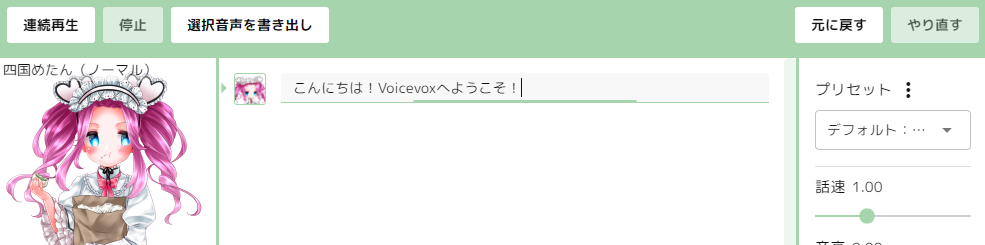
これだけでもう音声合成の準備完了です!
👤 Step2:キャラクターを選ぼう!
画面左側には、たくさんのキャラクター一覧があります。
それぞれ違った声や話し方をしてくれるので、好みに合わせて選んでください。

人気キャラクターの例:
- 四国めたん(やさしくて落ち着いた声)
- ずんだもん(元気でかわいい)
- 雨晴はう(少し大人っぽい)
※キャラによって感情表現の対応が異なるので、いろいろ試してみましょう♪
🎚️ Step3:音声を調整しよう!
テキストを入力すると、右のほうに**「再生」「音量・速度・抑揚の調整バー」**などが出てきます。
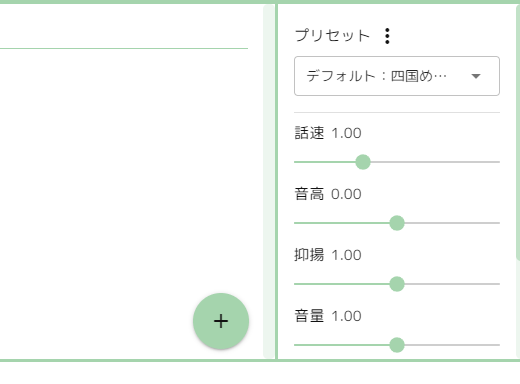
ここでは、次のようなことができます:
| 調整項目 | 内容 |
|---|---|
| 話速 | しゃべるスピードを変えられる |
| 音高 | 声の高さを変えられる(低め or 高め) |
| 抑揚 | 感情の強さやメリハリを調整できる |
バーを動かすだけで音声がガラッと変わるので、自分だけのセリフ演出ができちゃいます!
▶️ Step4:プレビューで確認しよう
入力・調整が終わったら、「再生」ボタンをクリック!
選んだキャラクターが、あなたの入力したテキストを読み上げてくれます。
何度でも再生できるので、気に入るまで調整してOK!
💾 Step5:音声を保存しよう
読み上げた音声が完成したら、右上にある「書き出し」ボタンをクリックすると、WAV形式の音声ファイルとして保存できます。
保存した音声は、動画編集ソフトやプレゼン資料など、いろんな場面で使えますよ♪
💡 ちょっと便利な機能も紹介!
- 🔁 セリフを複数行に分けて入力できる(セリフごとにキャラや感情を変えることも可能)
- 🔊 **感情表現機能(怒り・喜び・悲しみ)**対応キャラならもっとリアルな音声に
- 💬 辞書機能で難しい読み方の言葉も指定可能
「こんなに簡単に音声が作れるなんて!」って、きっと驚くと思います☺
次のセクションでは、Voicevoxをもっと活用する応用的な使い方をご紹介します!
5. Voicevoxでできる応用的なこと
基本的な操作に慣れてきたら、次はVoicevoxをもっと楽しく・便利に活用する方法をチェックしてみましょう!
ここでは、動画づくりや配信、他ソフトとの連携など、ちょっと進んだ使い方を紹介します。
🎥 ① ゆっくり実況・解説動画のナレーションに使える!
YouTubeやニコニコ動画などでよく見かける「ゆっくり実況」や「解説動画」。
実はあれ、Voicevoxを使えば誰でもカンタンに作れるんです!
テキストを入力して、キャラを選んで、ナレーション音声を書き出すだけ。
あとは動画編集ソフト(AviUtl、Premiere Proなど)に音声を入れて合わせれば、あなただけのオリジナル実況動画が完成!
📱 ② SNSやショート動画にもぴったり!
InstagramやTikTok、X(旧Twitter)などの短尺動画でも、Voicevoxの音声は大活躍します。
- 商品やアプリの紹介
- ゆる〜い日常のナレーション
- ゲームのプレイ動画にコメント音声をつける
など、声を自分で録音しなくても動画がグッと面白くなるので、とっても便利です!
🖥️ ③ OBSと組み合わせて配信ナレーションに!
ライブ配信ソフト「OBS」とVoicevoxを組み合わせると、コメントを読み上げるナレーションボットとして使うこともできます!
たとえば:
- 視聴者のコメントを読み上げる
- 事前に用意したセリフを自動でしゃべらせる
といった使い方ができます。
※この使い方には、ちょっとした設定や外部ツール(棒読みちゃん連携など)が必要になります。
🔁 ④ 他のソフトとの連携で、さらに便利に!
Voicevoxは、他のソフトやツールと組み合わせることで、さらに表現の幅が広がります。
おすすめ連携例:
| ソフト | できること |
|---|---|
| AviUtl | 音声を映像に合わせて編集できる(無料) |
| PowerPoint | プレゼンや動画説明にナレーションを追加 |
| After Effects | より凝った映像制作が可能に |
| CeVIOやVOICEROID | 他の音声合成との使い分けもOK |
💡 裏ワザ:キャラクター追加や音声カスタムも!
Voicevoxは、アップデートで新キャラが追加されたり、ユーザー辞書で読み方をカスタマイズできたりします。
たとえば、「AIブログ(えーあいぶろぐ)」みたいな読み方が難しい言葉も、自分で登録しておけばちゃんと読んでくれるようになりますよ!
ちょっと応用的な使い方ですが、慣れてきたらどんどん試してみると楽しいですよ♪
🎥 もっとVoicevoxを活用して動画制作にチャレンジしたい方へ!
「喋らずにYouTube!ChatGPT+VOICEBOXで自動ナレーション動画を作る方法【完全ガイド】」もあわせてご覧ください。
👉 記事を読む
6. よくあるエラーとその対処法
Voicevoxはとっても使いやすいソフトですが、たま〜にうまく動かないこともあります。
でも大丈夫!ここでは、初心者がよくつまずくエラーやトラブルと、そのかんたんな対処法を紹介します。
❌ エラー1:ソフトが起動しない!
よくある原因:
- パソコンのスペック不足
- ダウンロードしたファイルを解凍せずに直接開こうとしている
- ウイルス対策ソフトにブロックされている
対処法:
- ZIPファイルは必ず「展開(解凍)」してから使う
- セキュリティソフトの警告が出たら、一時的に許可設定を確認
- パソコンが古い・スペックが低い場合は、軽量版を試すか、別のPCで起動できるか確認
🔇 エラー2:音が出ない・声が聞こえない!
よくある原因:
- PCの音量がミュートになっている
- スピーカーやイヤホンの接続ミス
- Voicevoxの音声出力先がうまく設定されていない
対処法:
- パソコンの音量を確認する(システム音が出るか確認)
- イヤホンやスピーカーがちゃんと接続されているかチェック
- 別の音楽ファイルを再生して問題がないか試す
- それでもダメなら、PCを再起動!
📁 エラー3:音声が保存できない!
よくある原因:
- 保存先のフォルダにアクセス権限がない
- ファイル名に使えない記号が入っている
- ソフトに不具合が出ている
対処法:
- 保存先を「デスクトップ」や「ドキュメント」に変更してみる
- ファイル名を「test」など、簡単な英数字にしてみる
- ソフトを一度閉じて、再起動してから保存する
🛠️ エラー4:セリフを読み上げてくれない
よくある原因:
- キャラクターが選ばれていない
- テキスト欄が空白
- エンジンが正しく動いていない
対処法:
- キャラクターが選択されているか確認
- テキスト欄に何か文字が入っているか確認
- ソフトの右下にある「エンジン起動」ボタンを押して、状態をチェック
- それでも読まない場合は、Voicevoxを再起動
Voicevoxの公式FAQページには、他にもたくさんのQ&Aが載っています。
それでも解決しない場合は、X(旧Twitter)や公式Discordで相談するのもおすすめです!
📚 さらにVoicevoxについて詳しく知りたい方はこちら!
「無料で使える音声合成ソフト『Voicevox』の使い方を初心者向けに解説!」で、活用アイデアをもっと広げましょう!
👉 記事を読む
7. まとめ
今回は、**無料で使える音声合成ソフト「Voicevox」**について、初心者さん向けに使い方や活用法をたっぷり紹介してきました。
思い出してみましょう!
- インストールは超カンタン!公式サイトからダウンロードするだけ
- テキストを入力するだけで、キャラクターが自然にしゃべってくれる
- ゆっくり実況やYouTube動画、配信のナレーションにも大活躍!
- トラブルがあっても、対処法を知っていれば安心
Voicevoxは、「声を使いたいけど、自分の声はちょっと…」という人にもぴったりなツールです。
使い方もシンプルで、慣れれば動画制作の幅がぐんと広がりますよ!
まずは気軽に1つ、セリフを入力してみてください。
きっと「おおーっ!」って思わず声が出ちゃうはずです😊
よくある質問(FAQ)
- Qスマホでも使えますか?
- A
現時点では公式にはスマホ対応していません(PC専用ソフト)。
ただし、一部ユーザーが作成したWeb版や非公式アプリなども存在しますが、自己責任での利用になります。
- Q作った音声は動画やSNSで使っていいの?
- A
はい、ルールを守ればOK!
商用・非商用を問わず利用可能ですが、利用規約に沿って「キャラ名の表記」などを忘れないようにしましょう。
- Qキャラクターの声って追加できるんですか?
- A
はい、アップデートで新キャラが追加されることがあります。
また、自分で音声モデルを作って追加する「カスタムボイス」も可能ですが、これは中級者以上向けです。
本記事で使用しているVOICEVOXの画像は、VOICEVOXの利用規約に従い掲載しています。
©︎ 2020-2025 VOICEVOX







※当サイトはアフィリエイト広告を利用しています。リンクを経由して商品を購入された場合、当サイトに報酬が発生することがあります。
※本記事に記載しているAmazon商品情報(価格、在庫状況、割引、配送条件など)は、執筆時点のAmazon.co.jp上の情報に基づいています。
最新の価格・在庫・配送条件などの詳細は、Amazonの商品ページをご確認ください。