
「Photoshopって難しそう」「Adobe製品はプロ向けで手が出しにくい」
そんなイメージを、ChatGPT×Adobe連携が大きく変えました。
最近、ChatGPTにAdobe Photoshop・Adobe Express・Adobe Acrobatが統合され、
専門的な知識がなくても、自然な日本語でデザインや文書編集ができるようになっています。
たとえば、画像をアップロードして
「少し明るくして」「背景を消して」「この部分だけ色を調整して」
と話しかけるだけで、ChatGPTがAdobeの機能を呼び出して実際に編集してくれるんです。
これまでなら、
「どのツールを使えばいいかわからない」
「操作方法を調べるだけで疲れる」
と感じていた作業も、“考えること”に集中できるのが最大の魅力ですね。
この記事では、ChatGPTにAdobeを接続する方法から、
Photoshop・Express・Acrobatそれぞれで何ができるのか、
そして実際に使ってわかった一番実用性が高い使い方まで、わかりやすく解説していきます。
「ChatGPTでどこまでAdobeが使えるの?」
「自分にはどのAdobeプランが合っているの?」
そんな疑問を持っている方は、ぜひ最後まで読んでみてください。
1. ChatGPTにAdobeを接続する方法(セットアップ手順)
まずは、ChatGPT上でAdobeサービスを使えるようにするための初期設定から見ていきましょう。
一度つないでしまえば、その後は毎回設定する必要はありません。
1-1. アプリとコネクターを開く
- ChatGPT画面の左下にあるアイコンをクリックします。
- 表示されたメニューから「設定」を選択します。
- 設定画面内の「アプリとコネクター」をクリックします。
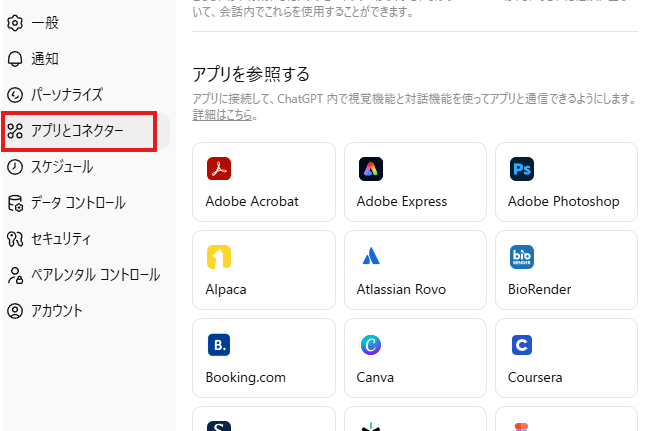
ここが、ChatGPTと外部サービスを連携させるための管理画面です。
1-2. Adobeサービスを選択して接続する
- 画面下部の「ブラウズアップ」セクションを探します。
- 以下のAdobeサービスが表示されているので、使いたいものを選択します。
- Adobe Photoshop
- Adobe Express
- Adobe Acrobat
- 選択後、「接続する」をクリックします。
1-3. Adobeアカウントでログイン
次に、Adobeアカウントでの認証画面が表示されます。
- すでにAdobeアカウントを持っている場合 → ログイン
- アカウントを持っていない場合 → 指示に従って続行
ログインが完了すると、「アプリとコネクター」の一覧に
「切断する」ボタンが表示されます。これが出ていれば接続完了です。
1-4. 接続後の確認ポイント
接続が完了したら、実際に使えるか確認してみましょう。
- ChatGPTの入力欄横にある「+」ボタンをクリック
- 「さらに表示」を選択
- Adobe Photoshop / Express / Acrobat が表示されていればOK

ここまで終われば準備は完了です。
次の章からは、それぞれのAdobeサービスで具体的に何ができるのかを、実例ベースで解説していきます。
2. ChatGPTで使えるAdobeサービス一覧と役割整理
ChatGPTと連携できるAdobeサービスは複数ありますが、
それぞれ得意なこと・役割がはっきり分かれています。
ここではまず全体像を整理したうえで、
実際に使って「これは便利」と感じたポイントを中心に見ていきましょう。
2-1. Adobe Photoshop|一番実用性が高い画像編集AI連携
結論から言うと、ChatGPT×Adobe連携で最も恩恵が大きいのがPhotoshopです。
従来のPhotoshopは、
・ツールが多すぎて迷う
・どこを触ればいいかわからない
・調整方法を調べるのが大変
といった「操作ハードルの高さ」がありました。
しかしChatGPT経由で使うと、操作の考え方が完全に変わります。
自然言語で画像編集ができる
画像をアップロードした状態で、次のように指示するだけです。
- 「少し明るくしてほしい」
- 「全体的に暖かい色味にしたい」
- 「人物だけを目立たせて」
するとChatGPTがPhotoshopの機能を使って、
複数の調整パターンを提案してくれます。
自分で正解を探す必要がなく、
「この中から近いものを選ぶ」感覚で編集できるのがとてもラクです。
背景削除や部分編集も会話だけで完結
Photoshopの強力な機能も、すべて言葉で指定できます。
- 「人物以外の背景を全部消して」
- 「料理だけを選択して明るくして」
- 「空の部分だけ青くしたい」
これまでなら、
選択ツール → マスク → 調整レイヤー…
といった工程が必要でしたが、その手順を意識する必要がありません。
Web版Photoshopへ引き継げるのも便利
ChatGPT上で編集したあと、
画面右上に表示される「Open in Photoshop」をクリックすると、
そのままPhotoshopのWebアプリに移動できます。
「AIで下準備 → 本格調整は自分で」
という使い分けができる点も、実用性が高いポイントです。
このように、Photoshopは初心者のハードルを一気に下げつつ、上級者の作業も時短できる
非常に完成度の高い連携になっています。
2-1-1. Photoshop目的なら「フォトプラン」が一番わかりやすい選択
ここまで読んで、
「Photoshopだけ使えれば十分かも」
と感じた方も多いと思います。
実際、ChatGPT×Adobe連携の中で、
一番完成度が高く、日常的に使いやすいのはPhotoshopです。
そのため、いきなり高額なプランを選ばなくても、
Photoshopを中心に試せるプランから始めるのが現実的です。
そこでおすすめなのが、Adobe公式のフォトプランです。
【Adobe公式】Creative Cloud フォトプラン(Photoshop + Lightroom)
✅ Amazonでチェックする| ✅ 楽天でチェックする
このプランなら、
- ChatGPT連携で最も恩恵が大きいPhotoshopが使える
- 写真補正に強いLightroomもセット
- 「まず試したい」人でも始めやすい価格帯
画像編集・サムネ作成・ブログ素材づくりなど、
ChatGPT×Photoshopの便利さを体感するには十分すぎる内容です。
次は、Photoshopほどではないものの、
補助ツールとして便利なAdobe Expressについて見ていきましょう。
2-2. Adobe Express|テンプレート探しをAIに任せたい人向け
Adobe Expressは、
「デザインを一から作るのは苦手だけど、見た目は整えたい」
という人に向いているサービスです。
ChatGPTと連携することで、
Expressの役割はさらにわかりやすくなりました。
テンプレート探しをChatGPTが代行してくれる
ChatGPT上で、次のように指示できます。
- 「YouTubeサムネイル用のテンプレートを出して」
- 「ブログ用のアイキャッチに使えるデザインを探して」
- 「シンプルで文字が目立つバナーを提案して」
すると、Adobe Expressに用意されているテンプレートの中から、
条件に合ったデザイン案をいくつか提示してくれます。
自分で大量のテンプレートを眺めて迷う必要がなく、
「用途 → 候補提示」という流れになるのが便利な点です。
テキスト変更も自然言語でOK
テンプレートが表示されたあとは、
- 「この文字を〇〇に変えて」
- 「もう少しカジュアルな表現にして」
といった形で、テキスト内容の修正も会話ベースで行えます。
本格編集はAdobe Express側で行うのが前提
ただし、ChatGPT上でできるのは、
あくまでテンプレート選定と軽い調整までです。
実際の細かい配置調整や書き出しは、
Adobe Expressの編集画面に移動して行う流れになります。
そのためAdobe Expressは、
- ゼロから作るためのツール
- Photoshopの代替
というよりも、
「デザインの入口をラクにする補助ツール」
として使うのがちょうどいい印象です。
次は、書類作業で活躍するAdobe Acrobatについて見ていきましょう。
2-3. Adobe Acrobat|PDF作業を一気に片付けたい人向け
Adobe Acrobatは、
PDFの結合・変換・体裁調整といった書類作業に特化したサービスです。
ChatGPTと連携することで、
「どの機能を使えばいいのか分からない」問題をかなり減らしてくれます。
複数ファイルのPDF結合がとにかく簡単
Acrobatを選択した状態で、
PDFや画像ファイルを複数アップロードし、
- 「アップロードしたPDFを1つにまとめて」
と指示するだけで、1つのPDFに自動で結合してくれます。
ページ順の調整や形式の違いを気にしなくていいので、
請求書・資料・スキャン書類などをまとめる作業が一気にラクになります。
ChatGPTで作った文章をそのままPDF化できる
もうひとつ便利なのが、
ChatGPTで作成した文章をPDFに変換できる点です。
たとえば、契約書や案内文のひな形をChatGPTで作成したあと、
- 「Acrobatで開いて」
と入力すると、
「Convert template to PDF」という選択肢が表示されます。
これを選ぶだけで、
作成した文章をそのままPDFとして書き出せます。
体裁調整も自然言語で指示できる
PDF化したあとに、
- 「改行位置を整えてほしい」
- 「読みやすいレイアウトにして」
といった指示を出すことで、
レイアウトの微調整も行えます。
Acrobatを使ってPDF化しておくことで、
あとから他の人がコメントを入れたり、修正したりしやすくなるのもメリットです。
Acrobatは“効率化ツール”として割り切るのが正解
正直なところ、
- 画像編集のような感動は少なめ
- ChatGPT連携ならではの驚きは控えめ
という印象はあります。
ただし、面倒なPDF作業を短時間で終わらせたい人にとっては、
かなり実用的な連携です。
3. 実際に使ってわかった「向いている人・向いていない人」
ChatGPT×Adobe連携はとても便利ですが、
正直なところ、すべての人に同じ価値があるわけではありません。
ここでは、実際に触ってみて感じた
向いている人・あまり向いていない人の違いを整理します。
ChatGPT×Adobeが向いている人
- Photoshopを使いたいが、操作に苦手意識がある人
- 画像編集の「やり方」より「完成イメージ」を重視したい人
- ブログ・SNS・YouTube用の素材を効率よく作りたい人
- PDF作業や資料整理をできるだけ時短したい人
特に、Photoshopを触りたいけど挫折していた人にとっては、
ChatGPTが“操作ナビ役”になってくれる感覚があります。
「どう編集するか」を考える必要がなく、
「どうしたいか」だけ伝えればいいのは、かなり大きな変化です。
あまり向いていない人
- 従来のPhotoshop操作に完全に慣れている人
- 細かい数値やレイヤー構成を自分で管理したい人
- AIの提案より、自分の手癖を優先したい人
この場合、ChatGPT連携は
「便利ではあるけど必須ではない」存在になるかもしれません。
ただし、
下準備や方向性出しだけAIに任せる
という使い方なら、上級者でも十分メリットがあります。
結論:Photoshopをどう使いたいかが分かれ道
最終的には、
- Photoshopを「考える負担」ごと軽くしたい → 相性◎
- Photoshopを「手作業で極めたい」 → 補助的に使う
この違いで、満足度が大きく変わります。
4. デザイン・書類・動画まで全部やる人向けの選択肢
ここまで読んで、
「Photoshop連携は便利そうだけど、作業がそれだけじゃ足りない」
と感じた方もいるかもしれません。
ブログ運営・副業・業務用途などでは、
- 画像編集(Photoshop)
- PDF作業(Acrobat)
- 簡単なデザイン(Express)
- 場合によっては動画編集やレイアウト作成
といった作業を横断的に行うケースが多いですよね。
そうした人にとっては、
「必要なツールをその都度足す」より、まとめて使える環境のほうが効率的です。
Creative Cloud Proが向いている人
Creative Cloud Proは、
Photoshop・Acrobat・Expressを含むAdobeの主要アプリをすべて使えるプランです。
ChatGPT連携を前提に考えると、
- 画像編集はChatGPT×Photoshopで時短
- PDF作業はChatGPT×Acrobatで自動化
- 簡易デザインはChatGPT×Expressで下書き
といった形で、作業全体をAI中心に再設計できます。
【Adobe公式】Creative Cloud Pro
✅ Amazonでチェックする| ✅ 楽天でチェックする
「全部使う人」ほどコスパがよくなる
Creative Cloud Proは、
一見すると価格が高く感じるかもしれません。
ただ、
- Photoshop単体
- PDF編集ツール
- デザイン用の別サービス
を個別に契約するより、
結果的に管理もコストもシンプルになるケースが多いです。
特に、
- 副業や業務で継続的に使う人
- 今後、動画編集や制作範囲を広げたい人
にとっては、
長期的に見て無駄が出にくい選択肢と言えます。
5. まとめ|ChatGPT×Adobe連携で一番価値が高いのはどれ?
ChatGPTとAdobeの連携は、
「AIで作業を置き換える」というより、
人が考える部分を助けてくれる仕組みだと感じました。
中でも、今回紹介した3つのサービスを比べると、
実用性の差はかなりはっきりしています。
一番おすすめできるのはPhotoshop連携
Photoshopは、
- 自然言語で編集できる
- 調整パターンを提案してくれる
- 初心者のつまずきを一気に減らせる
といった点で、
ChatGPTとの相性が抜群でした。
「どう操作するか」ではなく、
「どうしたいか」を伝えるだけでいいのは、
これまでのAdobe体験とは別物です。
Express・Acrobatは“補助役”として考えると◎
Adobe ExpressやAdobe Acrobatは、
Photoshopほどのインパクトはありませんが、
- テンプレート探しの時短
- PDF作業の一括処理
といった面倒な作業を減らす役割としては、
十分に価値があります。
目的別おすすめプラン整理
- まずはPhotoshopを試したい人
→ フォトプラン(Photoshop + Lightroom) - 画像・書類・制作をまとめて効率化したい人
→ Creative Cloud Pro
ChatGPT×Adobe連携は、
「難しいから使わない」から
「AIと一緒に使いこなす」への転換点だと思います。
操作に悩む時間を減らして、
アイデアやアウトプットに集中したい方は、
ぜひ一度体験してみてください。
あわせて読みたい
ChatGPT×Adobe連携に興味を持った方は、
以下の記事もあわせて読むと理解がさらに深まります。
- 【保存版】Web制作×ChatGPTの最強プロンプト集|デザイン業務を効率化しよう
- CanvaのAI機能がすごい!無料で使えるMagic Write・画像生成・編集ツールを徹底解説
- ブログ素材をAIで!ChatGPT画像生成に使えるプロンプト集【バナー・人物・背景別】
- ChatGPTプラグインでできること完全ガイド|作業効率が爆上がりする活用例まとめ
よくある質問(FAQ)
- Q無料版のChatGPTでもAdobe連携は使えますか?
- A
Adobe連携機能は、利用できるChatGPTプランやタイミングによって制限があります。
基本的には、外部サービス連携(アプリとコネクター)が有効な環境で利用可能です。
また、実際にPhotoshopやAcrobatの機能を使うには、
対応するAdobeプランの契約が必要になります。
- QChatGPT経由で編集した画像やPDFは商用利用できますか?
- A
はい、基本的にはAdobeの利用規約に準拠します。
ChatGPTはあくまで操作の窓口であり、
実際の編集処理はAdobe側のサービスで行われます。そのため、
- 契約しているAdobeプランの範囲内
- 素材やフォントの利用条件を守っている
であれば、ブログ・YouTube・商用デザインへの利用も問題ありません。
- QこれからはPhotoshopの操作を覚えなくても大丈夫ですか?
- A
結論から言うと、
「最低限は覚えたほうが便利」です。ただし、ChatGPT連携によって、
- どの機能を使うか迷う時間
- 設定項目を一つずつ調べる手間
は大幅に減ります。
最初はChatGPTに任せて、
慣れてきたらPhotoshop側で微調整する、
そんな使い分けが一番ストレスなく続けられます。



※当サイトはアフィリエイト広告を利用しています。リンクを経由して商品を購入された場合、当サイトに報酬が発生することがあります。
※本記事に記載しているAmazon商品情報(価格、在庫状況、割引、配送条件など)は、執筆時点のAmazon.co.jp上の情報に基づいています。
最新の価格・在庫・配送条件などの詳細は、Amazonの商品ページをご確認ください。