
最近は画像生成AIが一気に進化していますが、その中でもひときわ注目を集めているのが、Googleの画像AI「NanoBanana Pro」。通常版のNanoBananaよりも“じっくり考えてくれる”モデルで、テキスト入りのデザイン生成や複雑な編集までサクサクこなしてくれるんです。
しかも、2Kの高解像度で画像を出力できたり、日本語の文字をきれいにレンダリングできたりと、ブログや資料作り、バナー制作にめちゃくちゃ使いやすいのが魅力。私も実際に触ってみて、「え、ここまでできちゃうの?」と何度もびっくりしました…笑。
この記事では、NanoBanana Proの特徴や通常版との違い、そして実際にどんな編集ができるのかを、丁寧にレビュー形式でお届けします。さらに、あなたの画像制作がもっと快適になる“おすすめの作業環境”についても紹介しますね。
なお、「NanoBanana」「NanoBanana Pro」という名称は、Googleの公式モデル名というより、Geminiアプリ内で使える画像生成・編集機能についた通称的な位置づけです。NotebookLMにNanoBananaが統合されたアップデートもあり、Googleの画像AIまわりは日々進化中。この記事では、現在一般ユーザーが実際に使える機能をベースに、わかりやすく整理していきます。
「ブログ用画像がなかなか思うように作れない…」「バナー制作をもっと時短したい…」という方は、きっと今日から作業がガラッと変わります。ぜひ、気軽な気持ちで読み進めてくださいね。
NanoBananaとは?まずは通常版をおさらい
まずは、主役の「NanoBanana Pro」に行く前に、お兄さん(?)的な存在の通常版「NanoBanana」からおさらいしておきましょう。ここを理解しておくと、「どこがProで進化したのか?」がすごく分かりやすくなります。
ざっくり言うと、NanoBananaはGeminiアプリ内で使える画像生成・編集のベースモデルのような位置づけです。テキストから画像を作るだけでなく、写真の一部を編集したり、キャラクターの雰囲気をそろえたりと、かなり万能タイプの画像AIなんですよ。
NanoBananaでできること
通常版のNanoBananaでも、すでにこんなことができます。
- キャラクターの一貫性を保った生成:同じ雰囲気の女の子キャラやマスコットを、何パターンも出してくれる。
- 写真の一部編集(インペイント):人物だけ消す・背景の一部を変える・小物を追加する…といった細かい修正。
- ブログやSNS用の画像作成:サムネイル、アイキャッチ、簡単なバナーなどは十分作れるクオリティ。
- 軽めの合成:別の写真を参考にしつつ、構図や雰囲気を似せた画像を作ることも可能。
特に、ブログ運営やSNS運用をしている人にとっては、「ストックフォトを探すより、自分のイメージ通りの素材をサクッと作る」という使い方ができるのが大きな魅力です。
NanoBananaのちょっと惜しいところ
とはいえ、通常版NanoBananaにも気になるポイントはいくつかあります。
- 解像度に限界がある:Web用なら十分でも、「印刷物に使いたい」「細かいディテールまでくっきり見せたい」となると、少し物足りないシーンがある。
- 細かい文字の再現が苦手な場合がある:日本語テキストや、長めの文章を画像内に入れると、潰れたり誤字っぽく見えることがあった。
- 複雑なレイアウト指示が通りづらいことも:「ここにこの文字、その下にボタン、その横にイラスト…」といった細かいレイアウトは、何度か試行錯誤が必要になることも。

このあたりの「惜しいポイント」を一気にカバーしてくれるのが、今回の主役「NanoBanana Pro」です。通常版ではやや不安だった解像度やテキスト、複雑な編集がどこまで進化したのか…次のセクションでじっくり見ていきましょう。
NanoBanana Proとは?通常版との違いと強み
ここからは、いよいよ主役であるNanoBanana Proについて詳しく見ていきます。通常版NanoBananaでも十分すごいのですが、Proはその上をいく“頼れる相棒”という感じ。じっくり考えて出力してくれるため、全体的に精度がワンランク上なんです。
「Proって何が違うの?」「どう進化したの?」というポイントを、ひとつずつ紹介していきますね。
思考モードでより精密なアウトプット
NanoBanana Proは、いわゆる“思考モード”に近い立ち位置のモデルです。つまり、通常版よりも時間をかけて、プロンプトの意図を深く読み取り、より正確な結果を出そうとしてくれます。
例えば、背景の細かい構造や光源の向き、キャラクターのポーズ、文字の配置…こういった「一度で言い切れない複数の条件」を反映したい時、Proの方が圧倒的に安定します。
高解像度(2K)の画像生成に対応
通常版では物足りなかった“解像度”も、Proではしっかり強化。2Kクラスの高解像度画像が扱えるので、印刷物や大きめバナーでも使える仕上がりになります。
ブログのアイキャッチやLPのキービジュアルを作る時って、どうしても「もっと鮮明にしたい…」という瞬間がありますよね。Proの解像度なら、細かい質感や文字まわりまでしっかり綺麗に出てくれるので、使い勝手がグッと上がります。
日本語テキストのレンダリングがめちゃくちゃ強い
Proの大きな進化ポイントのひとつがテキストレンダリングの精度です。日本語がしっかり読める形で入り、誤字や崩れもほとんどありません。
名刺、チラシ、POP、SNSバナーなど、文字ありのデザインを作るときに安心して使えるのがうれしいところ。特に、ブログやYouTubeサムネのような“文字の存在感が強い画像”では、Proの実力が最大限に発揮されます。
細かい編集コントロールが優秀
NanoBanana Proは、部分編集(インペイント)もとても得意です。
- 照明の強さ・方向の変更
- カメラアングルの調整
- アスペクト比の変更(16:9 → 9:16 など)
- 特定の物体だけ置き換え
- 人物の削除・追加・差し替え
「え、そんなに細かい注文にも応えてくれるの?」と思わず声が出るくらい、指示に対して素直に反応してくれます。複数の指示を一度に渡しても破綻しにくいのが魅力です。
複数写真の組み合わせやブレンドも強化
通常版よりも、複数の画像を読み込んで理解する能力もアップしています。たとえば、
- 人物の顔だけを自然に差し替える
- 背景と人物を別々の写真から合成する
- 外部で生成した素材(例:Midjourney)をAI側に取り込んで加工する
こんな使い方ができるので、ブログ素材・バナー・SNS画像のクオリティを一気に底上げできます。ただし、たまに「合成感」が出るパターンもあるので、そこは正直にお伝えしておきますね。
プロンプトビルダーとの相性が抜群
Geminiの「Gems(プロンプトビルダー)」と組み合わせると、NanoBanana Proはさらに本領発揮します。
ざっくり「おしゃれなバナーを作りたい」と入力するだけで、照明・構図・フォント・質感まで指定された超詳細プロンプトが自動で生成されるので、初心者でもプロ級デザインが作れちゃうんです。
このあたりの「AIがAIを補助する」連携が、Proの魅力をより強く感じられるポイントですね。
ここまでで、NanoBanana Proがどれだけ頼れる存在なのか伝わったと思います。続けて、実際にProを使う手順をわかりやすく見ていきましょう!
NanoBanana Proの始め方と基本操作
ここからは、実際にNanoBanana Proをどうやって使うのか?を、初心者の方でも迷わないように、できるだけ分かりやすく説明していきますね。難しい手順はまったくないので、安心してついてきてください♪
GeminiからNanoBanana Proを呼び出す手順
NanoBanana Proは、基本的にGeminiアプリ(またはブラウザ版Gemini)のなかで利用できます。操作はとてもシンプルで、流れはこんな感じです。
- Geminiを開く
スマホアプリ・ウェブ版どちらでもOKです。 - 左側(または下部)の「ツール」メニューを開く
GoogleのUIは時期によって少し変わりますが、「ツール」や「画像生成」のような項目があります。 - バナナのアイコンが目印の「画像生成」を選択
これが通常版のNanoBananaに相当します。 - モデル選択で「思考モード」を選ぶ
これがNanoBanana Pro(Proモード)です。深く考えてから生成してくれるモードになります。 - プロンプト(作りたい画像の説明)を入力して実行!
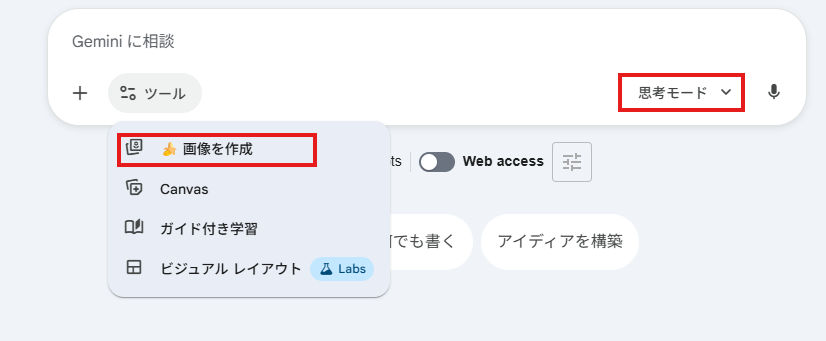
これだけで準備OKです。とっても簡単ですよね。通常版とPro版は、同じ画面からスイッチするだけなので、用途に合わせてサッと切り替えられます。
まず試してほしい「基本プロンプト」例
慣れないうちは、いきなり難しい指示を出すよりも、シンプルだけど効果が分かりやすいプロンプトを試すのがおすすめです。
- ブログ用アイキャッチ
「シンプルでおしゃれなブログ用アイキャッチ、白背景、やわらかい光、青をアクセントに」 - SNS向け人物写真
「日本人女性、やわらかい雰囲気、デスクで笑顔、自然光、2K解像度」 - 16:9バナー
「クリスマスセールのバナー、赤と白を基調、読みやすい日本語タイトル、16:9」 - 9:16ストーリーズ画像
「黒背景、白文字、ミニマルデザインの告知画像、9:16」
Proモードは構図や色調の指定にとても強いので、慣れてきたら「照明の方向」「質感」「フォントの雰囲気」などの細かい指示もどんどん試してみてください。
プロンプトビルダー(Gems)を使えばもっとラク!
実は、NanoBanana Proの真価が発揮されるのは、Geminiの「Gems」(プロンプトビルダー)と組み合わせたときです。
例えば、「オシャレな名刺を作りたい」と雑に伝えても、Gemsが以下のような“完璧プロンプト”を生成してくれます。
- 照明:やわらかい自然光
- 構図:中央寄せ、余白多め
- 背景:ミニマル、ニュートラルカラー
- フォント:読みやすい日本語フォント風
- 質感・角度・カメラ設定 など
これをNanoBanana Proに渡すと、まるでプロのデザイナーが作ったような名刺やバナーが数秒で仕上がるんです。本当に便利なので、一度は使ってみてほしい機能です。
ここまでで、NanoBanana Proを「どこから使うのか」「どう始めるのか」が分かってもらえたはず。続いては、実際の編集例を見ながら、Proの実力をさらに深堀りしていきますね!
実演レビュー①:人物生成&複雑な編集
ここからは、NanoBanana Proがどれくらい“使える子”なのかを、実際の編集例を交えながら紹介していきます。今回はどんな職業・テーマの方でも応用しやすいように、汎用的なシーンを使って検証しています。
自然な人物画像をスムーズに生成
まず試したのは「デスクで作業している人物」という、とても一般的なシーン。ブログのアイキャッチでも、企業の資料でも使いやすい定番カットですよね。
プロンプトの例はこんな感じです。
「明るいデスク環境で仕事をしている人物。自然光、落ち着いた色味、リアルな質感。」

生成された人物は、肌の質感・手の形・表情の自然さがしっかり整っていて、AI特有の“違和感のある手”や“歪んだ表情”がかなり抑えられていました。普段からAI画像を使っている方なら、この自然さに驚くと思います。
複数の編集指示を一度にこなせる
続いて、Proの理解力と編集力を試すために、少し複雑な編集をまとめて依頼してみました。
実際に出した指示はこんな感じです。
- 人物を背景から削除
- 光の当たり方を柔らかく変更
- 背景を淡いグラデーションに変更
本来ならPhotoshopで数十分かかる作業ですが、NanoBanana Proはまとめて処理してくれました。しかも、編集した箇所が不自然に浮いてしまうこともほとんどなく、とっても滑らか。

「一度に複数指示を出して大丈夫?」と心配になるかもしれませんが、Proはむしろ複数指示のほうが得意な印象です。実務で“時間を節約したい人”には本当にありがたいポイントだと思います。
思考プロセスを見ながらプロンプト改善もできる
Proでは、生成過程の“思考プロセス”を表示できることがあります。これを使うと、
- なぜその構図になったのか
- どの要素を重視しているのか
- どの部分に迷っているのか
といった裏側の判断を確認でき、プロンプト改善のヒントがたくさん見つかります。より狙い通りの画像を作りたいときに役立つ機能ですよ。
まずはこんな感じで、人物生成と複数編集の精度をチェックしてみました。ここまでの仕上がりを見る限り、NanoBanana Proは「時短しながら高品質な素材を作りたい」人にぴったりのツールだと言えそうです。
NanoBanana Proをもっと活かすための環境&ワークフロー
NanoBanana Proは、そのままでも強力な画像生成AIですが、ちょっとした“作業環境の整え方”でさらに使いやすくなります。ここでは、日常のデザイン作業やブログ制作がスムーズになる、おすすめのワークフローと環境づくりを紹介しますね。
高解像度の画像をしっかり確認するための「外部モニター」
Proでは2Kクラスの高解像度画像を扱えるため、せっかくの高画質をしっかり確認できる環境があると安心です。ノートPCの画面だけだと、細かい色・明るさ・ディテールが見落とされることもあるんです。
特にブログのアイキャッチ、LPのキービジュアル、SNSバナーを作る人なら、色味のズレは避けたいところ…。そんなときに役立つのがクリエイター向けの外部モニターです。
ASUS 27インチ クリエイター向けモニター
✅ Amazonでチェックする| ✅ 楽天でチェックする
色の再現性が高く、画面サイズにも余裕があるので、生成した画像のチェックや複数画像の比較がとても快適になります。私も外部モニターを使うようになってから、「あれ?色合い全然違う……」という事故がなくなりました。
大量の生成データをサクッと整理したいなら「外付けSSD」
NanoBanana Proで素材を作っていると、気づいたときにはフォルダがパンパン…なんてこと、結構あります。高解像度だからこそ、1枚あたりの容量も大きくなるんですよね。
そんなときは、外付けSSDでデータを分けて管理するのがおすすめです。バックアップもとりやすいですし、PCのストレージを圧迫しなくて済みます。
Nextorage 日本メーカー USB4 ポータブルSSD
✅ Amazonでチェックする| ✅ 楽天でチェックする
USB4対応で転送が速いので、素材を100枚まとめて移動してもストレスがありません。持ち運びもしやすく、複数デバイスで作業する方とも相性ぴったりです。
作業を効率化するおすすめワークフロー
環境を整えたうえで、ワークフローも少し工夫すると、NanoBanana Proを最大限に活かせます。
- Gems(プロンプトビルダー)で詳細プロンプトを生成
→ ざっくりしたイメージでもOK。細かい設定はGemsに任せると時短になります。 - NanoBanana Proで高精度画像を生成
→ テキスト入りのデザインや複雑編集が得意。 - 外部モニターで色味・構図をチェック
→ 実際の画面サイズで確認すると、細かい違和感を発見しやすくなります。 - 必要に応じて追加の編集指示を出す
→ 「文字を少し大きく」「影を弱く」「背景を淡く」など微調整。 - 完成したら外付けSSDに保存・仕分け
→ プロジェクトごとにフォルダ化しておくと、後で検索しやすいです。
この流れを意識するだけで、作業スピードはもちろん、仕上がりの精度も一気に安定しますよ。特にブログ運営やデザイン制作をしている方には、心からおすすめしたいワークフローです。
無料版と有料版(Gemini有料プラン)の違い
NanoBanana Proは無料でも使えますが、「どこまで無料でできて、どこから有料になるのか?」は気になるところですよね。ここでは、難しい専門用語は抜きにして、分かりやすく比較していきます。
無料版でできること
まず、無料でも十分楽しめるのがNanoBananaシリーズの魅力です。無料版で使える範囲はこんな感じ。
- NanoBanana(通常版)の画像生成・部分編集が使える
- NanoBanana Pro(思考モード)も回数制限付きで利用可能
- テキスト入りのデザイン作成もある程度できる
- プロンプトビルダー(Gems)も無料で使える範囲あり
つまり、「試しに使ってみたい」「ブログ用にちょっとした画像を作りたい」というレベルなら、無料版でも十分スタートできます。
無料版の制限・注意点
とはいえ、無料版にはいくつか制限があります。
- Proモードの利用回数に制限がある(連続利用しづらい)
- 高解像度(2K)生成を頻繁に行うとエラーが出やすい
- 連続した複雑編集(差し替え+色調整+レイアウト変更など)は処理落ちしやすい
- 生成速度が少し遅くなることがある
特に、バナー制作や資料作りで何枚も出したいときは、無料版だと少しストレスを感じるかもしれません。
Gemini有料プランでできること
画像生成AIを日常的に使うなら、Geminiの有料プランを検討する価値があります。というのも、NanoBanana Proの本領が発揮されるのは有料版だからです。
- Proモード(NanoBanana Pro)が無制限で利用可能
- 生成速度が安定し、連続作業が快適になる
- 高解像度の画像を何枚でも生成できる
- 複雑な編集(複数指示)を連続して行っても失敗しにくい
- Gems(プロンプトビルダー)との連携がスムーズ
特に、次のような方は有料版にするメリットが大きいです。
- ブログやYouTubeサムネを量産する人
- デザイン案件を受けているデザイナーさん
- 資料作りをよくするマーケター・広報担当の方
- 名刺・バナー・アイキャッチなどを頻繁に作る人
「画像生成を仕事レベルで使うなら、有料版の安定性は手放せない…!」というのが正直な感想です。
無料版・有料版どちらを選べばいい?
迷ったときは、以下の目安を参考にしてみてください。
- 無料版が向いている人:
・週に1〜2枚程度作るライトユーザー
・SNS用の軽い画像が中心の人
・NanoBanana Proをまず試してみたい人 - 有料版が向いている人:
・毎日のように画像を作る人
・仕事で使う人(デザイン・マーケティング・資料制作)
・短時間で高品質の画像を大量に作りたい人
・文字入りデザインをしっかり作りたい人
NanoBanana Proは、一度使い慣れると「無料版には戻れないかも…」というほど快適になるので、作業量が多い方はぜひ有料版も検討してみてくださいね。
NanoBanana Proを使うときの注意点・限界
NanoBanana Proはとても優秀な画像生成AIですが、もちろん万能ではありません。思いどおりの結果を出すためには、ちょっとした“癖”や“限界”を知っておくことが大切です。ここでは、実際に使ってみて感じた注意ポイントをわかりやすくまとめました。
① 日本語テキストは強いが、複雑レイアウトは崩れることがある
Proは日本語テキストのレンダリングがかなり綺麗です。ただ、
- 漢字+ひらがな+カタカナが混在している長文
- 複数行のレイアウト指定(例:タイトル→サブタイトル→ボタン)
- 上下左右の細かい位置調整が必要なデザイン
こういった場面では、まだレイアウトが多少ずれたり、改行位置が意図とズレることがあります。文字が主役のデザインを作るときは、Aiに任せきりにせず、仕上げに手動調整する前提で使うのがおすすめです。
② 写真と写真の完全な「リアル合成」には限界も
人物の顔の差し替えや、背景を別の写真へ変更するなどの合成は得意ですが、
- 光の向きが大きく違う写真
- 低画質+高画質の組み合わせ
- 外部AI(Midjourney・SDなど)で作った特殊テイスト画像
これらを混ぜると、少し“合成感”が出ることがあります。
とくに商品写真をリアルに置き換える用途では、細部の整合性(影の形・質感・反射)が難しいため、「人の目でのチェック」は必須です。ビジネス利用なら、最終仕上げをPhotoshopやCanvaで微調整すると安心です。
③ 商用利用のルールは必ず確認すること
AI画像の“商用利用”まわりは、プラットフォームによってルールが違います。Googleの画像生成(NanoBanana / Gemini / Veo)も例外ではありません。
とくに注意したいのは以下のポイント。
- 肖像権に関わる画像(実在人物に似すぎていないか)
- 既存キャラクターに似たデザインを作っていないか
- 著作物を連想させる構図・ロゴの使用
このあたりは、下記の関連記事でより詳しくまとめています。必要に応じてチェックしてみてくださいね。
→ 実は商用利用ダメ?Gemini・Nano Banana・Veo3で生成した画像・動画の正しい扱い方
④ 個人情報を含む画像の取り扱いには注意
顔写真・住所が写った画像・社内資料などをアップロードする際は、情報漏洩リスクがゼロではありません。公式は安全性に配慮していますが、完全に安心とは言い切れません。
- 顔写真をアップロードする前に、必要性を再確認する
- 企業ロゴや機密情報が写っていない画像を使う
- アップロード後は履歴をクリアしておく
プライバシーと著作権まわりは、AI時代でも必ず押さえておきたいポイントです。
⑤ “AIの得意・不得意”を理解して使うと失敗が減る
まとめると、NanoBanana Proの得意ジャンルと苦手ジャンルはざっくりこうなります。
| 得意なこと | 苦手なこと |
|---|---|
| テキスト入り画像の生成 | 複雑レイアウトの完全再現 |
| 高解像度のデザイン生成 | リアル写真同士の完璧な合成 |
| 資料用の図解・インフォグラフィック | 特殊な光源や反射の物理計算 |
| 人物の自然な生成・軽い差し替え | 版権キャラに近い表現 |
AIを“魔法のツール”と思うと失敗しやすいですが、得意・不得意を理解してうまく使うと、驚くほど効率的に作業できますよ。
まとめ
NanoBanana Proは、Googleの画像生成AIのなかでも「丁寧に考えて、高品質な画像を作ることに特化したモデル」という位置づけでしたね。通常版NanoBananaよりも、文字の扱い・解像度・複雑な編集が大きく進化しており、ブログ運営・資料作成・SNS運用など、幅広い場面で活躍してくれます。
特に、次のポイントが魅力として光っています。
- 高解像度(2K)でくっきりした画像が作れる
- 日本語テキストが非常に綺麗に入る
- 人物・背景の編集が自然で、複雑な指示にも強い
- インフォグラフィックや教育資料も一発で作れる
一方で、レイアウトの細かな位置調整や写真同士の完全合成など、まだ人の手で微調整した方がよい部分もあります。ですが、日常の制作業務の9割はNanoBanana Proだけで解決できると言っても過言ではありません。
もしあなたが、「もっと作業を効率化したい」「ブログやSNSのクオリティを上げたい」と感じているなら、NanoBanana Proはきっと心強いパートナーになってくれますよ。
あわせて読みたい
- 【無料最強】Google Gemini 2.5 Flash Image徹底解説!高精度画像生成AIの実力とは?
- 無料で使える!Googleの画像生成・編集AI「Whisk」の使い方徹底解説【Imagen4/Veo3対応】
- Nano Bananaを超える?画像生成・編集AI「Seedream 4.0」徹底レビュー
- 実は商用利用ダメ?Gemini・Nano Banana・Veo3で生成した画像・動画の正しい扱い方
- 【神アプデ】NotebookLMに画像生成AI「NanoBanana」統合!最新ワークフロー解説
よくある質問(FAQ)
- QNanoBanana Proは本当に無料で使えるの?
- A
基本的な利用は無料プランでも可能です。ただし、Proモードは利用回数に制限があります。毎日のように画像を作る人は、有料プランの方が快適です。
- Qブログや資料作成だけでも有料版にしたほうがいい?
- A
週に数枚程度なら無料版でもOKです。
ただし、文字入りデザインを多く作る人や複数の画像を一気に編集する人は、有料版の安定性が便利に感じるはずです。
- Q商用利用で気をつけるポイントは?
- A
商用利用そのものは可能ですが、人物の肖像権や既存キャラに似た表現は避ける必要があります。Googleの利用規約と、以下の関連記事をチェックしておくと安心です。
関連投稿:
 無料で使える最強AI「Qwen3-235B」と「Qwen3-Coder」徹底解説|使い方・特徴・活用事例まとめ
 【神アプデ】NotebookLMに画像生成AI「NanoBanana」統合!ChatGPT連携で効率化が進化する最新ワークフロー解説
 無料でも使えるAIデザインエージェント「Lovart」とは?使い方・料金・活用法を初心者向けに解説!
 【大推論モデル時代】ChatGPT新モデル「O3 Pro」とは?vs O4 Mini・GPT-4o・Gemini 2.5 Proを徹底比較!
 【歴代最高】OpenAI「GPT-5 Pro」徹底レビュー|賢さ・実用性・使用感を全比較!
 リアルタイム翻訳イヤホン「Timekettle W4 Pro」とは?Zoom・通話・YouTube対応の実力を解説


※当サイトはアフィリエイト広告を利用しています。リンクを経由して商品を購入された場合、当サイトに報酬が発生することがあります。
※本記事に記載しているAmazon商品情報(価格、在庫状況、割引、配送条件など)は、執筆時点のAmazon.co.jp上の情報に基づいています。
最新の価格・在庫・配送条件などの詳細は、Amazonの商品ページをご確認ください。