

1. はじめに|Custom GPTとは何か?
こんにちは!今回は、ChatGPTをもっと便利に使いたい人にぴったりな「Custom GPT(カスタムGPT)」について、やさしく紹介していきます。
まず「Custom GPT」って聞いて、「なんだか難しそう…」と思ったかもしれません。でも安心してください。これは、自分だけのオリジナルAIチャットを作ることができる、すごく楽しい機能なんです!
たとえば…
- 英語の勉強をサポートしてくれる先生みたいなAI
- 美容の質問に答えてくれるアドバイザーAI
- 自分の書いたブログを分析して、改善点を教えてくれるコンサルAI
…などなど、あなたの「こういうAIがあったらいいな!」をカンタンに形にできるのが、Custom GPTなんです。
これまでは、ChatGPTに毎回「こうやって答えてね」と説明しないといけませんでした。でも、Custom GPTなら一度設定してしまえば、いつでも“あなた仕様”で動いてくれるAIを使うことができます。
しかも、作り方はとってもシンプル!
プログラミング不要、ぜんぶ画面操作だけでできちゃいます。まさに「ノーコードAI開発」が可能な時代です。
この記事では、そんなCustom GPTの作り方から、便利な使い道、注意点までわかりやすく紹介していきます。
2. Custom GPTを作る前に準備すること
Custom GPTを作るのはとっても簡単ですが、はじめる前にいくつか準備しておくとスムーズです。ここでは、必要なものをチェックしていきましょう!
✅ ① ChatGPT Plus に登録していること
まず、一番大事なのが「ChatGPT Plus(チャットジーピーティー プラス)」という有料プランに入っていることです。
無料プランではCustom GPTは作れません。「月額20ドル(約3,000円)」がかかりますが、最新モデルのGPT-4oも使えるようになるので、価値はバッチリありますよ。
💡参考リンク:ChatGPTの使いかた完全ガイド
✅ ② 作りたいAIの「目的」をざっくり考えておこう
「どんなAIを作りたいか?」をざっくりイメージしておくと、後の設定がスムーズです。
例:
- 子ども向けの英語先生を作りたい
- 美容に詳しい相談AIを作りたい
- 社内のよくある質問に自動で答えるAIが欲しい
細かく決めなくても大丈夫。「こんなのがあると便利だな〜」くらいのイメージでOKです!
✅ ③ 日本語で作ってもOK?→ 大丈夫です!
Custom GPTの作成も、会話も、日本語でバッチリ使えます。説明文や指示もぜんぶ日本語で入力できますので、英語が苦手な人でも安心してくださいね。

ここまでで準備は完了!
次はいよいよ、Custom GPTの作成手順に進みましょう♪
3. Custom GPTの作成手順
ここからは、実際に自分だけの「Custom GPT(カスタムGPT)」を作っていくステップを紹介します!画面を見ながら進められるので、初心者の方も安心して取り組めますよ。
Step 1|ChatGPTにアクセスして「Explore GPTs」をクリック
まずはChatGPTの画面を開きます(https://chat.openai.com/)。
画面左のメニューまたは右上にある「Explore GPTs(GPTを探す)」もしくは「マイGPT」というボタンをクリックしましょう。
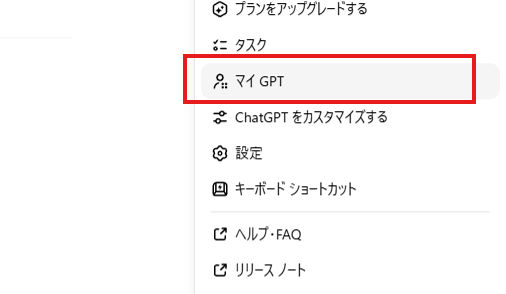
📷画像ポイント:ChatGPTトップ画面の「Explore GPTs」ボタン
Step 2|「Create」を押してカスタム作成スタート!
次に出てくる「GPTを作成する」ボタンをクリックすると、Custom GPTの作成画面に移動します。
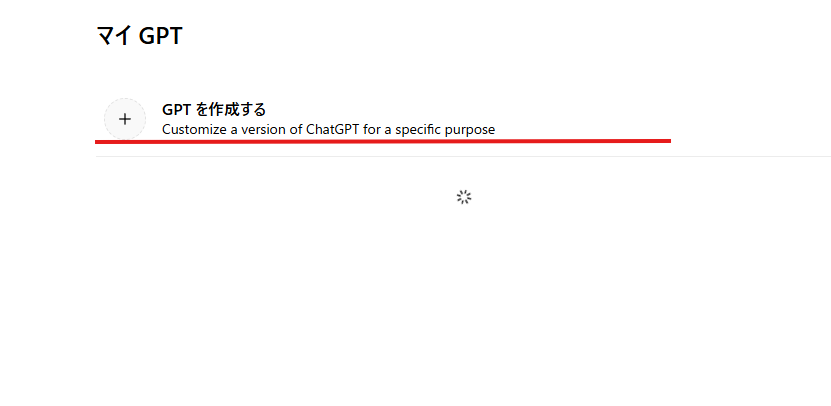
ここからいよいよ自分だけのAIを作る旅がスタートです!
📷画像ポイント:「Create」を押すタイミングの画面
Step 3|基本情報を入力しよう(名前・説明・画像)
ここでは、Custom GPTの見た目と簡単な紹介文を入力します。
- Name(名前):GPTの名前をつけましょう(例:「英語先生タロウ」など)
- Description(説明):何をするAIなのかを短く紹介します
- Profile Picture(画像):アイコン画像もアップできます(任意)
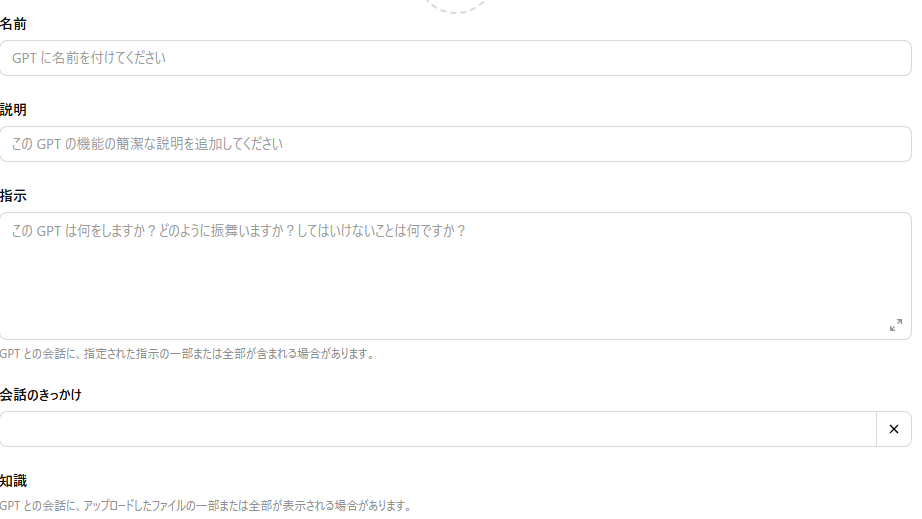
📷画像ポイント:名前・説明を入力するフォーム部分
Step 4|AIへの指示を書く「Instructions」を設定しよう
ここが一番大事なポイント!
「このGPTはどういうふうに話して、どんなサポートをするか?」という「指示(Instructions)」を書きます。
例として、こんな感じで書けます👇
あなたはやさしい英語の先生です。小学生にわかるように英単語の意味や使い方を教えてください。質問には丁寧に、短めの文章で答えてください。この内容次第で、GPTの性格や話し方が変わりますよ!
📷画像ポイント:指示文の記入欄のアップ
Step 5|追加の設定(ファイル添付・ツール利用など)
- トリガーワードの設定(例:「英語クイズ出して」と言ったら動くなど)
- ツール利用の許可(ウェブ検索、画像生成などをONにできる)
- ファイルアップロード(参考資料やPDFを読み込ませることもできます)
📷画像ポイント:ツールやファイル設定項目の表示画面
Step 6|公開範囲を選んで「作成完了」!
最後に「このCustom GPTを誰に見せるか?」を選びます。
- 公開(Public):誰でも使えるようになる
- 非公開(Only Me):自分だけで使いたいとき
- リンク共有(Unlisted):リンクを知ってる人だけが使える
設定が終わったら「Publish(公開)」または「Save(保存)」をクリックすれば完成です!
📷画像ポイント:公開範囲を選ぶチェック画面
これであなたのCustom GPTが完成です✨
あとはチャット画面で話しかけてみて、ちゃんと動くか試してみましょう!
4. 使い方例|どんなCustom GPTが作れる?
「Custom GPTって、何に使えるの?」と気になりますよね。実はアイデア次第で、いろいろな使い方ができるんです!
ここでは、初心者の方でも真似しやすいカスタム例をいくつか紹介します。ぜひ自分の生活や仕事に合わせて、作ってみてくださいね。
📘 例①|やさしい英語の先生
こんなときに使える!
「英語の勉強をしたいけど、教科書はちょっとむずかしい…」
そんなときは、やさしく教えてくれるAI英語の先生を作ってみましょう。
指示例(Instructions):
小学生に英語を教える先生としてふるまってください。
わかりやすく、カタカナで発音も教えてください。
💬 例②|恋愛相談にのってくれる相棒AI
こんなときに使える!
「友達にも言いづらいけど、恋の悩みを聞いてほしい…」
そんなときは、やさしく寄り添ってくれる相談AIをつくってみましょう。
指示例:
恋愛相談に乗る親友としてふるまってください。相手を傷つけないように、あたたかい言葉で返答してください。
🍴 例③|レシピ提案AI(冷蔵庫の中だけでOK)
こんなときに使える!
「今ある材料で、今日のごはん何作ろう…?」
そんなときは、食材を入力するだけでレシピを出してくれる料理AI!
指示例:
入力された材料だけで簡単な料理レシピを提案してください。調味料は基本のもの(醤油・塩・砂糖など)だけを使ってください。
📝 例④|ブログやSNSのアイデア出し
こんなときに使える!
「ブログやSNS、何を書こうかな…ネタが出ない!」
そんな人には、発想をサポートしてくれるコンテンツアイデアAI!
指示例:
あなたはマーケティングのプロです。ブログのテーマに沿って、検索されやすいキーワードや投稿ネタを提案してください。
🧠 例⑤|学習用のクイズAI
こんなときに使える!
「勉強をちょっと楽しくしたい!」
Custom GPTにクイズを出してもらえば、ゲーム感覚で学習できます。
指示例:
小学生〜中学生向けに、3択のクイズを出してください。1問ごとに答えと解説もつけてください。
いかがでしたか?
Custom GPTは「こういうのがあったらいいな」をすぐ形にできるのが最大の魅力です。
あなたのアイデアで、世界にひとつだけの“相棒AI”をつくってみてくださいね。
📌プロンプトの書き方に自信がない方は、ChatGPTプロンプトとは?初心者にも分かりやすい実例&使い方ガイドも参考にしてください。
5. 注意点とよくある失敗
Custom GPTはとっても便利ですが、うっかりすると「思ってたのとちがう…」となってしまうこともあります。
ここでは、よくある失敗とその対策をまとめてご紹介します!
❗失敗①|公開設定を間違えて「全世界に公開」してしまう
ありがちなミス:
「自分だけで使うつもりだったのに、全員に見える状態で公開してしまった!」
対策:
公開前に、「公開範囲」の設定をしっかり確認しましょう。
- 「Only Me」=自分だけ使える
- 「Unlisted」=リンクを知ってる人だけ
- 「Public」=誰でも使える(検索にも出る)
迷ったら、「Unlisted(非公開リンク)」が安全です。
❗失敗②|指示がふわっとしてて、思い通りに動かない
ありがちなミス:
「英語の先生を作ったけど、なんかうまく教えてくれない…」
対策:
AIへの指示(Instructions)は、具体的に書くのがポイントです!
❌「英語を教えて」
✅「小学生向けに、やさしく英語の意味と使い方をカタカナ発音付きで説明してください」
❗失敗③|ファイルやツールの権限設定を忘れて機能が動かない
ありがちなミス:
「画像生成もしてくれるはずなのに、動かない…?」
対策:
Custom GPTを作るときに、「どのツールを使ってOKか?」を設定する画面があります。
- 画像生成(DALLE)
- ブラウザ検索
- コード実行 など
必要な機能には✅チェックを入れておきましょう!
❗失敗④|自分が何を設定したか忘れてしまう
ありがちなミス:
「このGPT、なんでこんな返しをするんだっけ…?」
対策:
作成後でも、設定画面からいつでも編集できます!名前や説明、指示文を見直してみましょう。
また、カスタムGPTを「お気に入り」登録しておくと見つけやすくなります。
❗失敗⑤|間違ってGPTを消してしまった!
ありがちなミス:
「うっかり削除してしまった…戻せないの?」
対策:
残念ながら、一度削除してしまったCustom GPTは復元できません。
大事な設定はコピーしてメモ帳やGoogleドキュメントなどに保存しておくのがおすすめです。
失敗は誰にでもあります。でも、ちょっとした注意でしっかり防げます。
「作って→使って→ちょっと直す」をくり返して、自分だけの最強カスタムGPTを育てていきましょう!
6. おすすめCustom GPT事例(参考用)
「Custom GPTって、どんなものが作られてるの?」と気になりますよね。
ここでは、実際に人気のあるCustom GPTや、初心者でもマネしやすい事例を紹介します。
アイデアの参考にして、自分のカスタムGPT作りに役立ててくださいね!
🌟事例①|AI英語先生「Eigo Buddy」
特徴:
子ども向けに、英単語の意味・使い方・発音までわかりやすく教えてくれる先生GPT。英語が苦手な人にも人気です!
ポイント:
- 優しい口調
- 短くて理解しやすい説明
- 発音はカタカナ表記
🌟事例②|ブログネタ職人「Blogネタ出し屋さん」
特徴:
キーワードを入れると、SEOを考えたブログタイトル案や構成を自動で出してくれます。ブロガーさんに大人気!
ポイント:
- ニッチなネタも提案してくれる
- タイトル案は20個以上ずらり
- 説明文まで自動生成
📝ブログ運営に役立つプロンプトを探している方は、ブログ運営が劇的に楽になる!ChatGPTプロンプト10選もおすすめです。
🌟事例③|AIレシピアドバイザー「冷蔵庫の神さま」
特徴:
「冷蔵庫にあるのが卵とキャベツだけ…」そんなときに、ぴったりのレシピを提案してくれる便利GPT。
ポイント:
- 材料を打ち込むだけでOK
- 作り方も1〜2ステップで簡単
- 節約にもなる!
🌟事例④|恋バナ相談相手「恋トモAI」
特徴:
友達にも言えない恋の悩みを、やさしく聞いてくれるAI。とにかく共感力がすごい!
ポイント:
- 傾聴型の対応
- ネガティブな気持ちも受け止めてくれる
- あたたかい励ましの言葉がもらえる
🌟事例⑤|プレゼン作成サポーター「PPTマスター」
特徴:
発表テーマを入力するだけで、スライドの構成・タイトル案・話す内容まで考えてくれるお助けGPT!
ポイント:
- スライドごとの構成案が出る
- 話す内容(スクリプト)もセット
- 時間配分のアドバイス付き
これらの事例は、ChatGPTの画面上で「Explore GPTs(GPTを探す)」からキーワード検索すれば、実際に見たり使ったりすることができますよ!
🔍 探し方のヒント: ChatGPTの画面上で「英語」「レシピ」「ブログ」「相談」などで検索してみよう!
💡ChatGPTのモデルごとの違いや、使い分けについて知りたい方は、ChatGPTのモデルはどれを使えばいい?用途別おすすめモデル選び方ガイドをご覧ください。
7. まとめ|誰でもAIを「自分仕様」にできる時代に
ここまで読んでくださって、ありがとうございます!
「Custom GPTってむずかしそう…」と思っていた方も、
作り方や使い道を知って、「自分にもできそう!」と感じてもらえたのではないでしょうか?
今までは、AIを自分好みにカスタマイズするには、プログラミングの知識が必要でした。
でも今は、クリックと入力だけで自分だけのAIが作れる時代です。
しかも、作ったAIは他の人とシェアしたり、仕事に使ったり、勉強に活かしたり…
アイデア次第でどんどん広がります。
✅ 英語を教える先生
✅ 恋の悩みに寄りそう相棒
✅ お料理を提案してくれるシェフ
✅ ブログやSNSのアイデアマン
ぜんぶ、あなたの手で作れちゃうんです!
まずは1つ、自分だけのGPTを作ってみてください。
きっと、世界に一つだけの“あなた専用AI”ができあがるはずです✨
💼Custom GPTは副業にも活用できます!ChatGPT副業で月1万円稼ぐ方法もぜひチェックしてみてください。
よくある質問(FAQ)
- QCustom GPTって無料で作れますか?
- A
残念ながら無料では作れません。
Custom GPTの作成には「ChatGPT Plus(月額20ドル)」の有料プランが必要です。
ただし、作ったCustom GPTを使ってもらうだけなら、相手が無料ユーザーでもOKです!
- Q英語ができなくてもCustom GPTを作れますか?
- A
はい、大丈夫です!
作成に使う画面や設定項目は英語表記ですが、中身(指示や説明)は日本語でOKです。説明もこのガイドを参考にすれば安心です。
- Q自分の作ったCustom GPTは、他の人にも使ってもらえますか?
- A
はい、使ってもらえます!
公開設定を「Public(全体に公開)」や「Unlisted(リンク限定公開)」にすれば、他の人にもURLをシェアして使ってもらえます。





※当サイトはアフィリエイト広告を利用しています。リンクを経由して商品を購入された場合、当サイトに報酬が発生することがあります。
※本記事に記載しているAmazon商品情報(価格、在庫状況、割引、配送条件など)は、執筆時点のAmazon.co.jp上の情報に基づいています。
最新の価格・在庫・配送条件などの詳細は、Amazonの商品ページをご確認ください。