
はじめに
最近、「ChatGPT」や「画像生成AI」ってよく耳にしませんか?
特に、ブログやYouTubeのサムネイル、SNS投稿の画像、バナーなどを自分で作りたい人にとって、AIを使った画像づくりはかなり便利なツールになっています。でも――
「どんなプロンプトを入れたらいいの?」
「おしゃれな構図やテイストにするにはどうしたらいいの?」
と、最初はちょっと迷っちゃうんですよね。
そこでこの記事では、 「構図」や「テイスト(雰囲気)」ごとに分けて、ChatGPTや画像生成AIで使えるプロンプト例をたっぷりご紹介します!
- 横長のバナーを作りたいとき
- ゆるくてかわいいイラストがほしいとき
- 写真みたいにリアルな画像を作りたいとき
など、いろんなパターンに合わせて使えるようにしてあります。
「なんかうまくいかないな…」と感じたときに見返す“辞書”的な使い方もできるので、デザイン初心者さんからAI好きの方まで楽しめる内容になってますよ!
ではさっそく、一緒に見ていきましょう!
ChatGPTの使いかたが分からない方はコチラの使いかたガイドもあわせてどうぞ!
構図別に使える画像生成プロンプト例
画像を作るとき、「どんな構図にするか」ってけっこう大事ですよね。
ChatGPTや画像生成AIでは、構図のイメージを英語で伝えるだけで、それっぽい画像が作れてしまうんです!
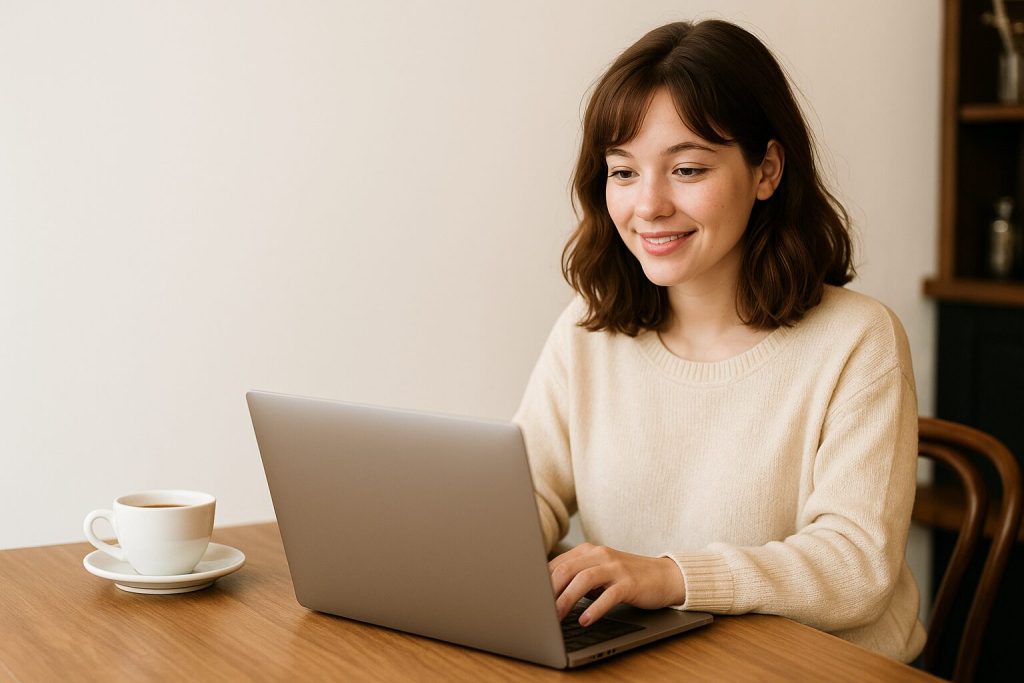
ここでは、目的に合わせて使いやすい構図別に、プロンプト例を紹介していきます。
① 横長バナー用(Web・ブログヘッダーなど)
横長のバナーやブログのアイキャッチ画像にピッタリの構図は、「ワイド」や「シンプルレイアウト」が基本です。
🔹使えるプロンプト例:
a cute woman using a laptop at a coffee shop, soft lighting, white background, horizontal layout, space for text on the left
🔍ポイント解説:
horizontal layout=横長構図space for text=文字を入れるスペースsoft lightingやwhite backgroundなどで印象を柔らかく
こうすることで、文字を載せやすいバナーやヘッダー画像が作れます!
② サムネイル(YouTube・SNS向け)
**サムネ画像は目立ってナンボ!**視線を集めるには、「中央に主役を置く構図」+「キャッチーな色使い」がコツ。
🔹使えるプロンプト例:
a surprised girl holding a smartphone, colorful pop background, centered composition, vibrant colors, youtube thumbnail style
🔍ポイント解説:
centered composition=主役が真ん中vibrant colorsでインパクトUPyoutube thumbnail styleでAIに目的を伝えるとより的確!
AIがサムネ向きの雰囲気を察してくれるので便利です✨
③ 縦長ポスター・フライヤー向け
ポスターやスマホ用画像は縦長構図+上中下に分かれた視線誘導が◎!
🔹使えるプロンプト例:
a travel poster of Japan, scenic background with Mount Fuji, vertical layout, space for title on top and details at the bottom, vivid colors
🔍ポイント解説:
vertical layout=縦構図space for title on topなどでテキスト位置も指定vivid colorsで印象に残りやすく!
ポスターのように情報を分けて配置したいときに大活躍する構図です。
テイスト別に使える画像生成プロンプト例
画像生成AIは、ただ形を作るだけじゃなくて、「雰囲気」や「テイスト(見た目の感じ)」まで指定できるのが魅力!
ここでは、目的やデザインの印象に合わせて使えるテイスト別プロンプト例を紹介していきます。
① シンプル・ミニマル系
スッキリしたデザインや余白を活かしたバナー、プレゼン資料などにぴったりなのが「ミニマル系」。
🔹使えるプロンプト例:
a minimal flat-style illustration of a man working on a laptop, white background, simple lines, soft pastel color palette
🔍ポイント解説:
minimalやflat-styleでミニマル感を演出white backgroundとpastel color paletteで柔らかく
無駄を省いたデザインが好まれる現代的な印象に仕上がります。
② ゆるキャラ・手描き風
親しみやすさ重視のブログや子ども向けの資料には、「手描き感」のあるゆるふわイラストが◎!
🔹使えるプロンプト例:
a cute hand-drawn mascot character, female teacher with glasses and a pointer, soft colors, cartoon style, kawaii atmosphere
🔍ポイント解説:
hand-drawnやcartoon styleで手描き感を演出kawaiiやsoft colorsで可愛さを強調
LINEスタンプや吹き出しアイコンにも使えます♪
③ 写実・リアルテイスト
ブログや記事で写真風のアイキャッチを作りたいときは、リアル系のプロンプトが最適!
🔹使えるプロンプト例:
a Japanese girl with black kimono in a traditional washitsu room, full body shot, 8K resolution, RAW photo, highly detailed, realistic lighting
🔍ポイント解説:
8K resolutionやRAW photoで超リアル感アップrealistic lightingで自然な陰影highly detailedもリアリティの鍵!
人物紹介・インタビュー記事風などにぴったりな**「見る人を引き込む画像」**が作れます。
プロンプトをもっと活用するためのコツ
プロンプトって、ただ単語を並べるだけじゃなくて、ちょっとした工夫で仕上がりがグッと良くなるんです!
ここでは、画像生成の精度をアップさせるための「ちょい足しテクニック」をご紹介します。
🔧 ネガティブプロンプトを活用しよう
AIは余計なものも勝手に入れちゃうことがあります。そんなときは、「これは入れないでね」と伝えるネガティブプロンプトが便利!
例:
a woman smiling at a cafe, pastel colors, soft lighting, --no text, watermark, blur
--no text:文字はナシで!--no watermark:ロゴも消して!--no blur:ボケた画質にならないように!
📌不要な要素をあらかじめ排除することで、完成度アップ!
🔧 画像比率・サイズを指定しよう
構図にこだわるなら比率の指定が必須です。
よく使う比率指定の例:
16:9:YouTubeサムネや横長バナーに1:1:SNS投稿・アイコンに9:16:スマホポスターやショート動画向け
プロンプト例:
a minimalist workspace with a laptop, 16:9 ratio, horizontal layout
画像生成ツールによっては直接比率を指定するUIもあるので、確認してみてくださいね!
🔧 解像度やスタイルの指定も効果的!
解像度アップ:
high resolution, ultra detailed, 8K, RAW photo
スタイル指定:
watercolor painting style, vector art, retro illustration, digital art
具体的に伝えれば伝えるほど、AIは「あなたの理想の一枚」に近づけてくれます。
🔧 カメラアングルの指定で表現力UP!
AIに「どこから見た構図か」を伝えると、より意図に合った絵作りができます。
例:
top-down view(真上から)side view(横から)isometric(斜め上からの立体感)
たとえば、料理や机の上のものを見せたいときには top-down view がピッタリ!
デザイン参考にする際の注意点
AI画像は、自由に作れてとても便利。でも、そのまま使うと問題になるケースもあるんです。ここでは、画像生成をデザインに活かすときに気をつけたいポイントをまとめました。
📌 商用利用・著作権に注意!
AIが作った画像でも、使うツールによって商用利用のルールが違うことがあります。
たとえば…
- ChatGPT(DALL·E):商用OK(ただしOpenAIのポリシーを守ること)
- Midjourney:有料会員のみ商用OK
- Adobe Firefly:Adobe Stockとして使える範囲でOK
👉 画像をブログ、広告、商品のパッケージなどで使うときは、必ず利用規約を確認しましょう!
📌 そのまま使うと「AI感」が出ることも
AI画像はとてもリアルですが、よく見ると「手の指が変」だったり「奥行きが変」だったりすることも…。
対処法:
- PhotoshopやCanvaなどで一部だけ修正する
- イラストとしてトレースして自分のテイストに変える
- 複数画像を組み合わせてコラージュ風に仕上げる
👉 オリジナル感を出すだけでなく、著作権トラブルの予防にもなります!
📌 無断転載と間違われないようにしよう
AI画像はネットで見かける写真と似た雰囲気になることもあるので、 「自分で生成した画像」であることを明記しておくと安心です。
例:
- ブログの画像下に「この画像はAIで作成したオリジナルです」と記載
- ALT属性にも「AI生成画像」などと入れておく
👉 信頼感アップ&トラブル防止の一石二鳥!
【まとめ】
画像生成AIを使えば、思い描いたイメージを「言葉」でカタチにできる時代になりました。
今回ご紹介したように──
- 構図別に「横長」「縦長」「中央構図」などを指定したり
- テイスト別に「ミニマル」「ゆるキャラ」「リアル風」などを調整したり
- プロンプトを工夫すれば、まるでプロが作ったような画像も簡単に作れます!
もちろん、著作権や利用規約などの注意点も大事です。でも、それさえ気をつければ、AI画像は「手軽にオリジナル素材を作れる強力な武器」になります。

デザインに迷ったときや、インスピレーションが欲しいときは、ぜひこの記事を思い出してくださいね!
他にもおすすめのプロンプト集
- より構図やテイストにこだわったプロンプトを探している方は、こちらの記事もチェックしてみてください!
- 動画素材だけでなく、デザイン参考になる構図やスタイルも知りたい方は、こちらが参考になりますよ。
- SNS投稿だけでなく、構図やトーンにこだわったデザインにも活用したいなら、このプロンプト集もおすすめです。
よくある質問(FAQ)
- Qプロンプトは日本語でもOKですか?
- A
一部ツール(例:ChatGPT + DALL·E)は日本語でも通じますが、構図やスタイルを英語で指定した方が正確な画像が生成されやすいです。基本は英語推奨です!
- QAI画像ってそのまま商用に使えるの?
- A
使用するツールのライセンスによります。ChatGPT(DALL·E)やCanvaなど商用OKのサービスもありますが、Midjourneyなどは有料プラン加入が必要な場合も。事前に利用規約を必ず確認しましょう。
- Qスマホからでも画像生成できますか?
- A
はい、できます!ChatGPTやBing Image Creator、Canvaのアプリなど、スマホ対応しているツールも多いので、手軽に使えますよ。



※当サイトはアフィリエイト広告を利用しています。リンクを経由して商品を購入された場合、当サイトに報酬が発生することがあります。
※本記事に記載しているAmazon商品情報(価格、在庫状況、割引、配送条件など)は、執筆時点のAmazon.co.jp上の情報に基づいています。
最新の価格・在庫・配送条件などの詳細は、Amazonの商品ページをご確認ください。